计费与支付配置
配置额度、货币显示、模型与分组价格、支付网关和签到奖励,了解参数、保存流程与入账边界。
- 仅 Root 可访问,从侧边栏「管理员」→「系统设置」进入,在左侧导航中选择「计费与支付」下的分区。
- 配置额度、货币显示、模型与分组价格、支付网关和签到奖励。
- 这些设置直接影响扣费、余额和支付入账,修改前后的记录与验证步骤见变更前记录与验证。
提示
- 内部额度以配额点数计量,是余额和扣费的计量单位。
- 显示金额是配额点数格式化后的结果。
- 模型费用由请求用量和价格规则计算。
- 网关实收由各支付渠道的订单决定。
- 密钥类字段的处理见敏感配置与审计记录。
计费与支付配置概览
计费与支付分为六个分区,在左侧导航「计费与支付」下切换,默认打开「额度设置」。
区域说明:
提示
- 保存后价格没变、保存时提示功能已禁用或价格已被修改时,查看常见问题。
配置分区
本节按左侧导航的顺序介绍六个分区,各分区的保存按钮和生效时机见保存与生效。
额度设置
- 计费与支付-额度设置
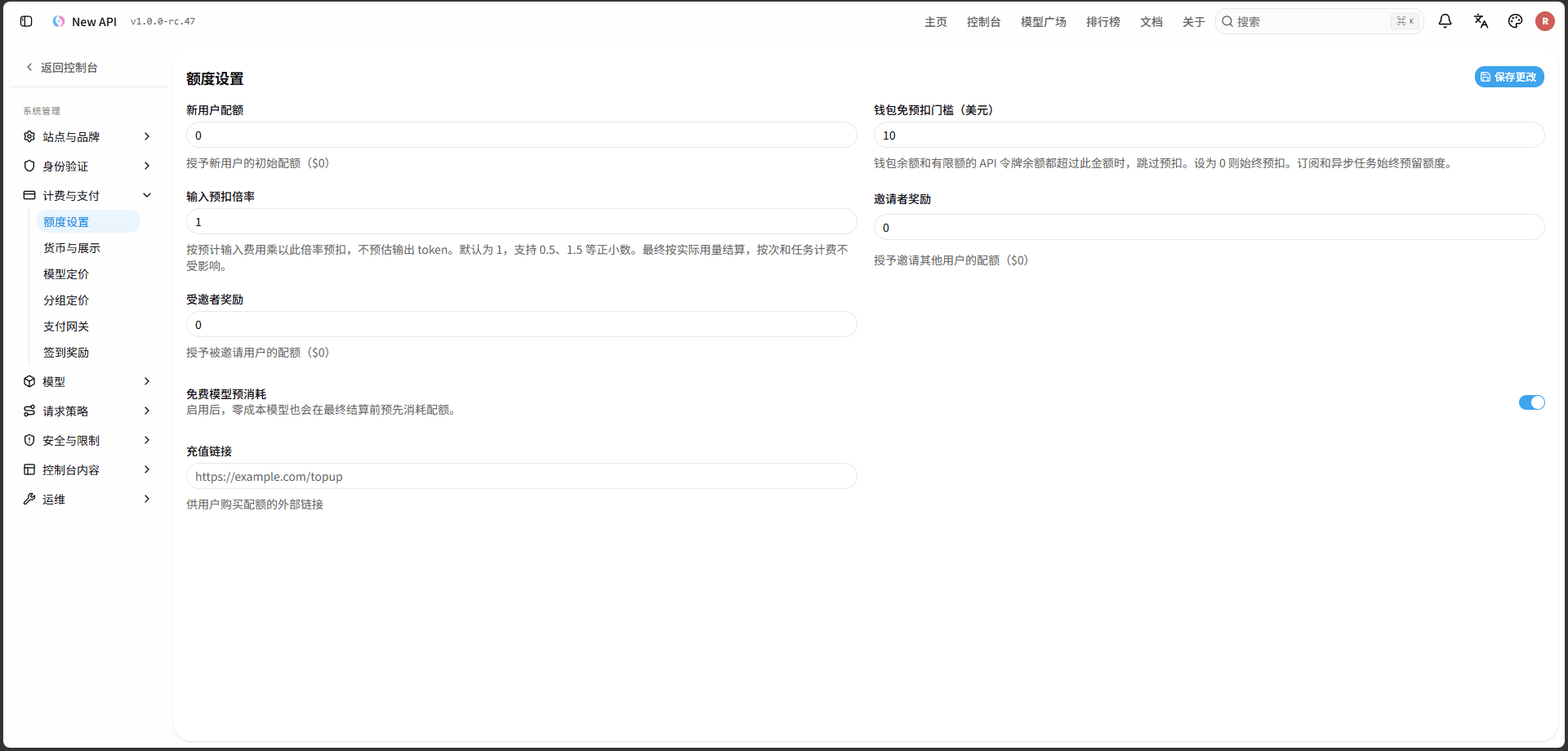
操作流程:
- 按配额点数换算要填写的额度,默认基准下
500000配额点数为$1。 - 设置新用户配额、钱包免预扣门槛、输入预扣倍率和免费模型预消耗。
- 如需发放邀请奖励,先在支付合规确认中确认合规条款。
- 设置邀请者奖励和受邀者奖励。
- 填写充值链接。
- 点击页头「保存更改」。
注意
- 支付合规未确认时,表单上方显示红色告警「非零邀请奖励需要先在支付网关设置中确认合规条款。」。
- 此时保存大于
0的邀请奖励会被拒绝,提示原文见常见问题。
配置项说明:
| 配置项 | 定义 | 填写要求和限制 | 默认值 |
|---|---|---|---|
| 新用户配额 | 授予新用户的初始配额,不追补已有用户。 | 非负整数,单位为配额点数;说明文字中实时显示换算后的金额。 | 0 |
| 钱包免预扣门槛(美元) | 用户钱包余额和有限额 API 令牌的余额都超过该金额时,跳过预扣,按实际用量结算;设为 0 则始终预扣。订阅和异步任务始终预扣。 | 不小于 0 的数,可为小数;小于 0 时提示「必须大于或等于 0」。 | 10 |
| 输入预扣倍率 | 按预计输入费用乘以该倍率预扣,不预估输出 Token;最终按实际用量结算。按次计费和任务计费不受影响。 | 大于 0 的数,可为小数;否则提示「必须大于 0」。 | 1 |
| 邀请者奖励 | 符合条件的邀请注册后,授予邀请人的配额。奖励先计入邀请人的邀请额度,邀请人在钱包中点击「转移到余额」后才进入余额。 | 非负整数,单位为配额点数;大于 0 时需先确认支付合规。 | 0 |
| 受邀者奖励 | 授予被邀请人的配额。 | 非负整数,单位为配额点数;大于 0 时需先确认支付合规。 | 0 |
| 免费模型预消耗 | 启用后,零成本模型也会在最终结算前预先消耗配额。 | 开关。 | 开启 |
| 充值链接 | 供用户购买配额的外部链接,不会自动接入本站的支付回调。 | 选填,填写完整 URL,如 https://example.com/topup。 | 空 |
货币与展示
- 计费与支付-货币与展示
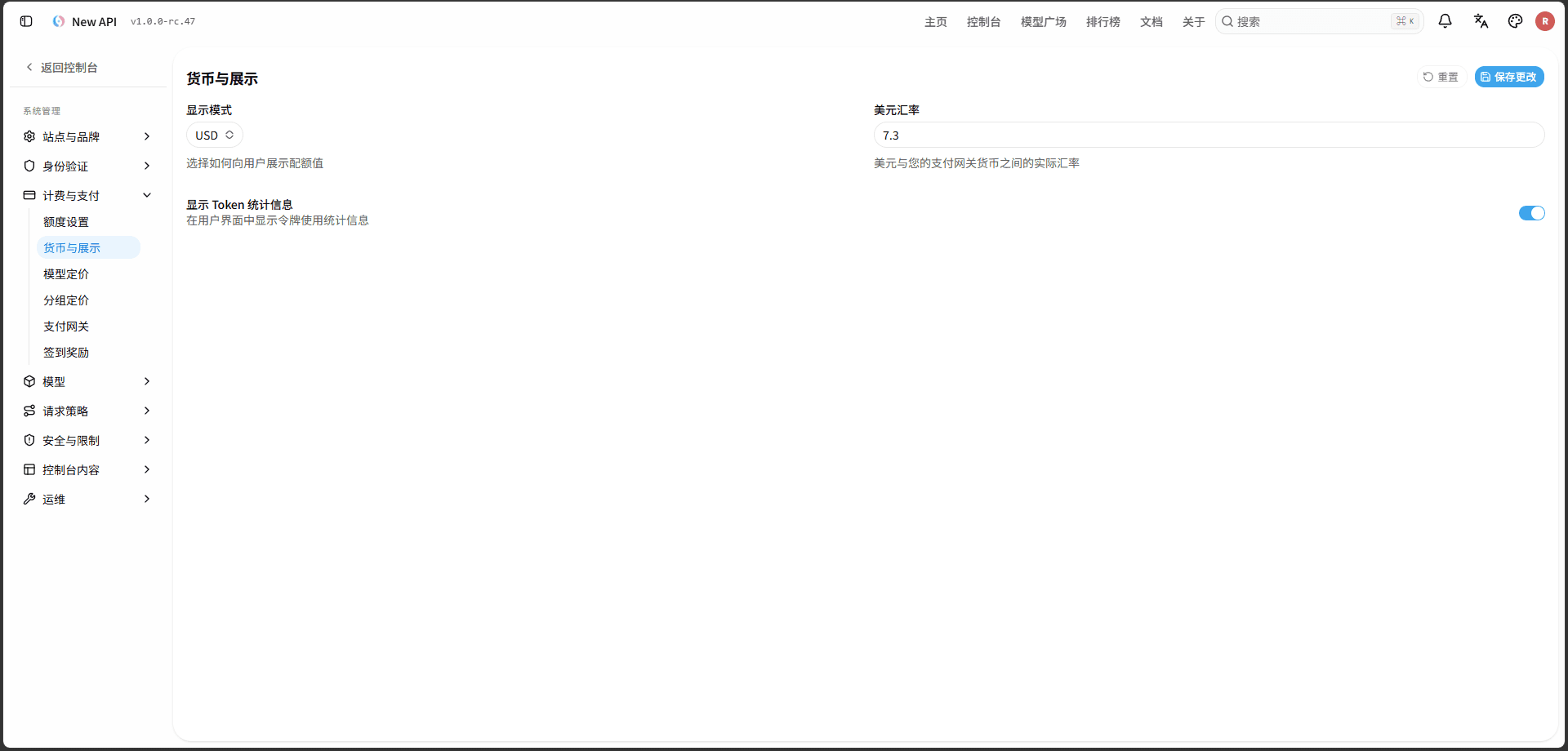
操作流程:
- 在「显示模式」中选择「USD」「元」或「自定义货币」。
- 选择「自定义货币」时,填写「自定义货币符号」和「每 USD 单位数」。
- 填写「美元汇率」,按需开启或关闭「显示 Token 统计信息」。
- 点击页头「保存更改」。
提示
- 内部
500000配额点数在默认基准下为$1。 - 页头「重置」将表单恢复为已保存的值,提示「表单已重置为保存的值」;没有修改时不可用。
配置项说明:
| 配置项 | 定义 | 填写要求和限制 | 默认值 |
|---|---|---|---|
| 显示模式 | 向用户展示配额值的方式。 | 可选「USD」「元」「自定义货币」。 | USD |
| 美元汇率 | 美元与支付网关货币之间的实际汇率。 | 不小于 0.0001,否则提示「汇率必须大于 0」。显示模式为「元」时,名称显示为「人民币兑美元汇率」。 | 7.3 |
| 自定义货币符号 | 显示价格时使用的前缀。 | 仅「自定义货币」模式显示且必填,最多 8 个字符;为空时提示「自定义货币符号为必填项」。 | ¤ |
| 每 USD 单位数 | 美元到自定义货币的换算率,即 1 USD = X 个自定义货币单位。 | 仅「自定义货币」模式显示且必填,最小 0.0001;为空时提示「汇率为必填项」。 | 1 |
| 显示 Token 统计信息 | 决定 OpenAI 兼容的额度查询接口返回该令牌还是整个账户的额度和用量。 | 开关;界面说明为「在用户界面中显示令牌使用统计信息」。 | 开启 |
模型定价
页头标题右侧有「模型价格」「未设置价格模型」「工具价格」「上游价格同步」四个标签,默认打开「模型价格」。可配置模型计费模式、各类用量价格与计费表达式、工具调用价格,并补全未定价模型、同步上游价格。
模型价格
- 计费与支付-模型定价-模型价格
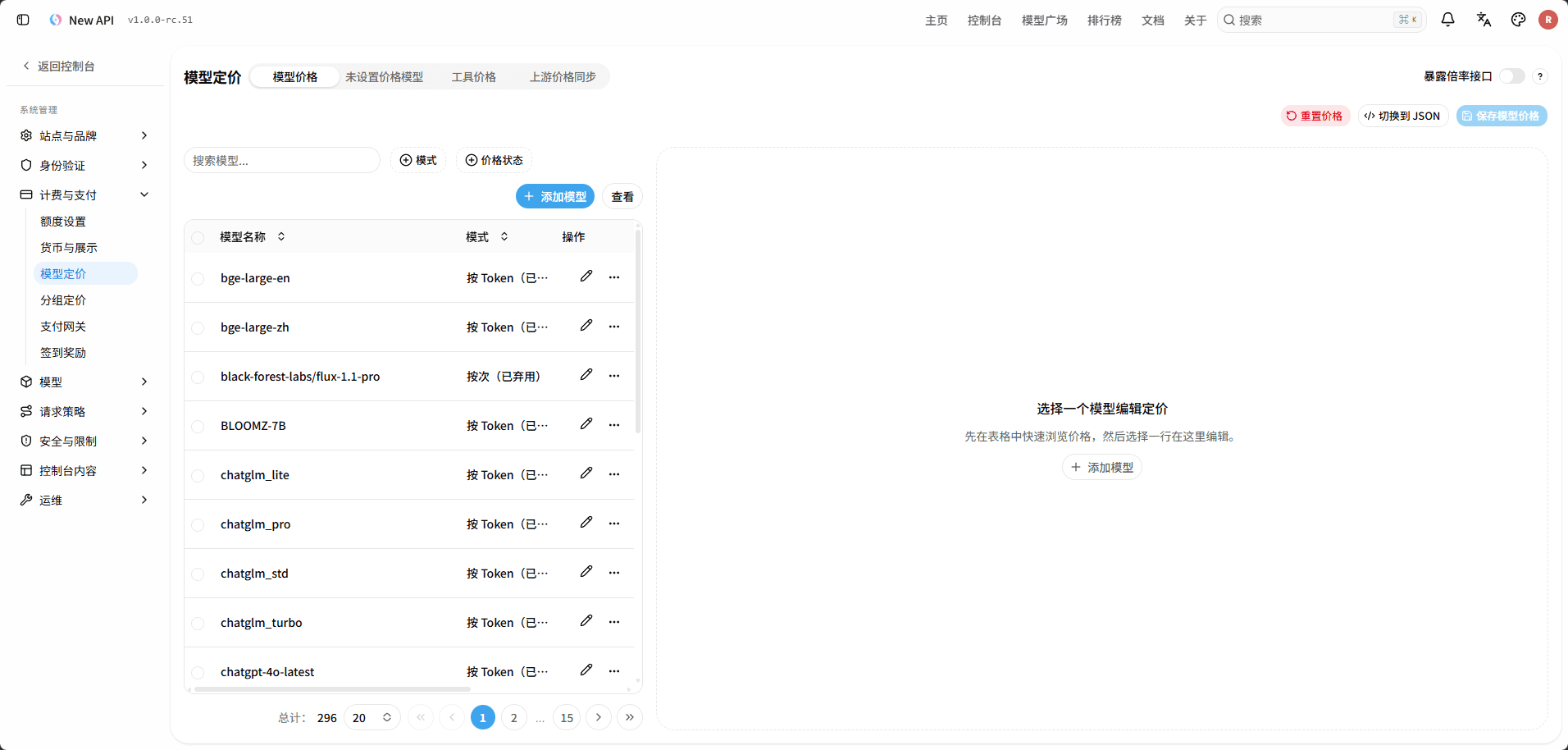
标签左侧为模型列表,右侧为编辑面板,未选择模型时显示「选择一个模型编辑定价」。列表只列出已设置价格的模型,以及启用渠道正在使用的内置价格模型,不会自动给渠道增加模型。价格配置应与请求使用的模型标识和实际计费路径一致。
- 计费与支付-模型定价-模型价格-添加模型定价
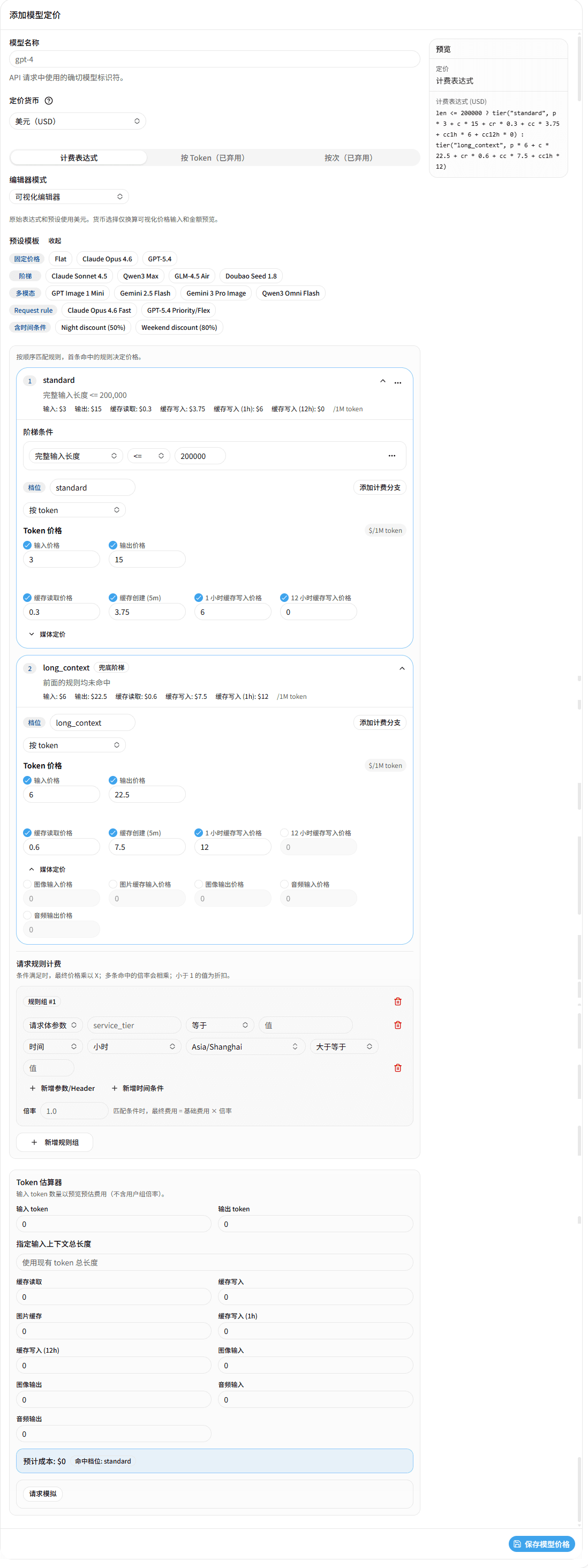
- 计费与支付-模型定价-模型价格-编辑模型定价
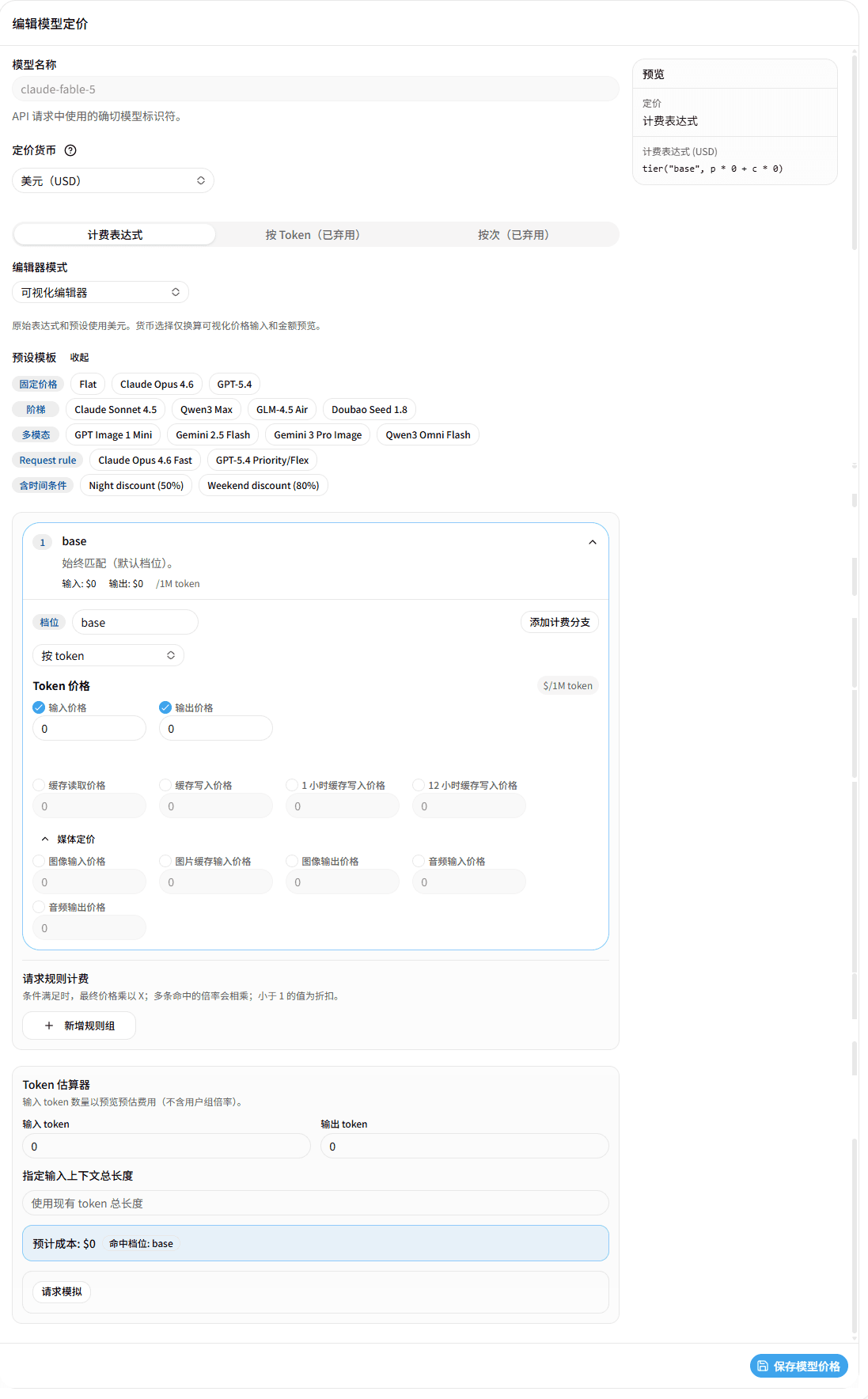
添加或编辑操作流程:
- 点击工具栏右侧的「添加模型」,或点击模型行的编辑图标。新建时填写准确模型名,编辑时模型名不可直接更改。
- 选择定价货币和计费模式,设置价格或表达式,编辑器用法见计费表达式。
- 在「Token 估算器」中输入已知用量检查费用。
- 含请求条件时,在「请求模拟」中填写请求体、请求头和时间。
- 点击「保存模型价格」。
- 在「确认价格变更」中核对每个模型的「当前价格」和「保存后价格」,点击「确认保存」。
- 计费与支付-模型定价-模型价格-确认价格变更
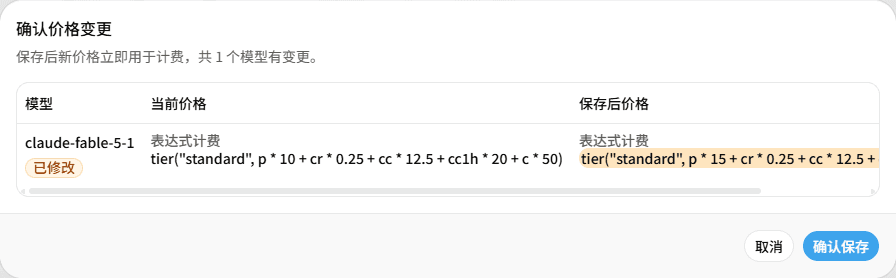
提示
- 「预设模板」只是起点,使用前先核对当前供应商价格和缓存规则。
- 「确认价格变更」标题下方显示「保存后新价格立即用于计费,共 … 个模型有变更。」。
- 只修改「暴露倍率接口」时不弹出确认,直接保存。
- 编辑面板中的修改在保存、切换模型或复制定价时并入草稿,点击「保存模型价格」后才写入。
- 编辑面板底部也有「保存模型价格」,与页头按钮相同。
页头控件说明:
控件在页头右侧,作用于全部模型价格,只在「模型价格」标签显示。窄屏时「重置价格」「切换到 JSON」「放弃修改」收进「更多操作」菜单。
| 控件 | 说明 |
|---|---|
| 暴露倍率接口 | 默认关闭。开启后,任何人都可以通过 /api/ratio_config 读取本站的模型价格配置(含计费表达式),供其他站点在「上游价格同步」中选用;关闭时该接口返回 403。已知问题(当前版本):开关旁「?」提示中写作 /api/ratio,实际路径以 /api/ratio_config 为准。 |
| 重置价格 | 打开确认框「重置所有模型价格吗?」,点击「重置」后把所有模型的价格恢复为系统默认值,已保存的自定义价格(包括计费表达式)会被清除。 确认后立即执行,不经过「保存模型价格」,成功提示「模型价格重置成功」。 |
| 切换到 JSON | 以 JSON 查看和编辑旧版价格字段,如「模型固定定价」「模型倍率」「补全倍率」;JSON 模式下按钮为「切换到可视化」。 |
| 放弃修改 | 有未保存的修改时出现,恢复为已保存的价格。 |
| 保存模型价格 | 始终显示,没有未保存的修改时不可用;有修改时显示修改数量,左侧显示「… 项未保存」。 |
列表说明:
| 项 | 说明 |
|---|---|
| 搜索 | 占位「搜索模型...」,按模型名包含匹配,不区分大小写。 |
| 「模式」筛选 | 可选「按 Token(已弃用)」「按次(已弃用)」「计费表达式」「计费表达式 - 任务定价」,各项显示数量。 |
| 「价格状态」筛选 | 只有「价格待处理」一项,见价格待处理。 |
| 添加模型 | 在工具栏右侧,打开「添加模型定价」面板。 |
| 列 | 勾选列、「模型名称」「模式」「价格摘要」「操作」;「价格摘要」下方灰字为明细。 |
| 草稿标记 | 未保存的修改在模型名旁标记「新增」「已修改」或「待删除」;「已修改」的行下方显示旧价格和新价格。 |
| 其他标记 | 「阶梯」:使用计费表达式的非任务模型。 「任务定价」:已配置计费表达式的任务模型。 「价格待处理」:见价格待处理。 |
| 编辑图标 | 打开右侧编辑面板。 |
| ⋯ →「删除」 | 只在已保存价格的行出现。删除只标记为「待删除」并显示删除线,操作列变为「撤销」;保存后才删除。 |
| 复制 … 定价 | 勾选目标行后出现在底部浮条,把右侧已打开的源模型价格复制到所选模型,成功提示「已将 … 的定价应用到 … 个模型」。 未打开源模型时显示「请先打开一个源模型」且不可用。复制结果写入草稿,仍需「保存模型价格」。 |
| 编辑面板顶部 | 该模型有未保存的修改时显示「未保存的价格修改」,对比「已保存价格」和「保存后价格」,可点击「撤销修改」。 价格待处理时显示「需要修改的内容」。 |
配置项说明:
编辑面板的基础字段如下。编辑器模式、预设模板、阶梯与计费分支、Token 与媒体价格、请求规则、Token 估算器与请求模拟,以及计费表达式的变量、函数和语法,见计费表达式。
| 配置项 | 定义 | 填写要求和限制 | 默认值 |
|---|---|---|---|
| 模型名称 | API 请求中使用的确切模型标识符。 | 新建时必填;编辑时不可直接更改。 | — |
| 定价货币 | 输入价格使用的货币。系统底层统一使用美元计价,选择站点货币便于输入和换算,金额按站点汇率转换为美元。 | 显示模式为「元」或「自定义货币」时可选「站点货币(…)」。 切换货币不会改变实际价格;原始计费表达式始终使用美元。 | 「美元(USD)」 |
| 计费模式 | 模型的计费方式。 | 可选「计费表达式」「按 Token(已弃用)」「按次(已弃用)」,推荐计费表达式。 选择已弃用模式时,可点击「转换为计费表达式」生成表达式草稿,保存后生效。 | — |
价格待处理
由插件提供的任务模型无法计费时,模型价格列表会标出这些模型。侧边栏「系统设置」、左侧导航的「计费与支付」和「模型定价」也显示待处理的模型数。任务模型的计费规则见计费表达式。
统计范围:
- 启用渠道实际提供的模型。
- 插件已不再提供、但仍保存着价格的模型。
- 插件被停用时保留其价格,这些模型不计为待处理。
处理操作流程:
- 在「模型价格」标签顶部的「有 … 个模型的价格需要处理」中点击「检查价格」,或在工具栏「价格状态」中选择「价格待处理」。
- 选择模型,在编辑面板顶部「需要修改的内容」中查看各插件的原因和处理方法。
- 按「原因说明」表处理后,点击「保存模型价格」并确认。
提示
- 「检查价格」只列出待处理的模型,并打开第一个模型的编辑面板;点击「显示全部模型」恢复。
- 待处理提示只在「模型价格」标签显示,「未设置价格模型」标签不显示。
- 模型名旁显示「价格待处理」,下方灰字为「插件名:原因」。
- 上传、安装、启用插件或切换插件版本后,如有模型因此无法计费,插件管理页也会提示「以下模型的价格需要处理:」。
原因说明:
| 原因 | 处理方法 |
|---|---|
| 还没设置价格 | 在下方选择对应插件,为该模型设置价格后保存。 |
| 价格用到了插件不再提供的用量 | 在下方选择对应插件,按当前计费字段重新配置价格后保存。 |
| 插件已不再提供这个模型 | 在下方选择对应插件,移除已保存的价格,再保存更改。 |
未设置价格模型
- 计费与支付-模型定价-未设置价格模型
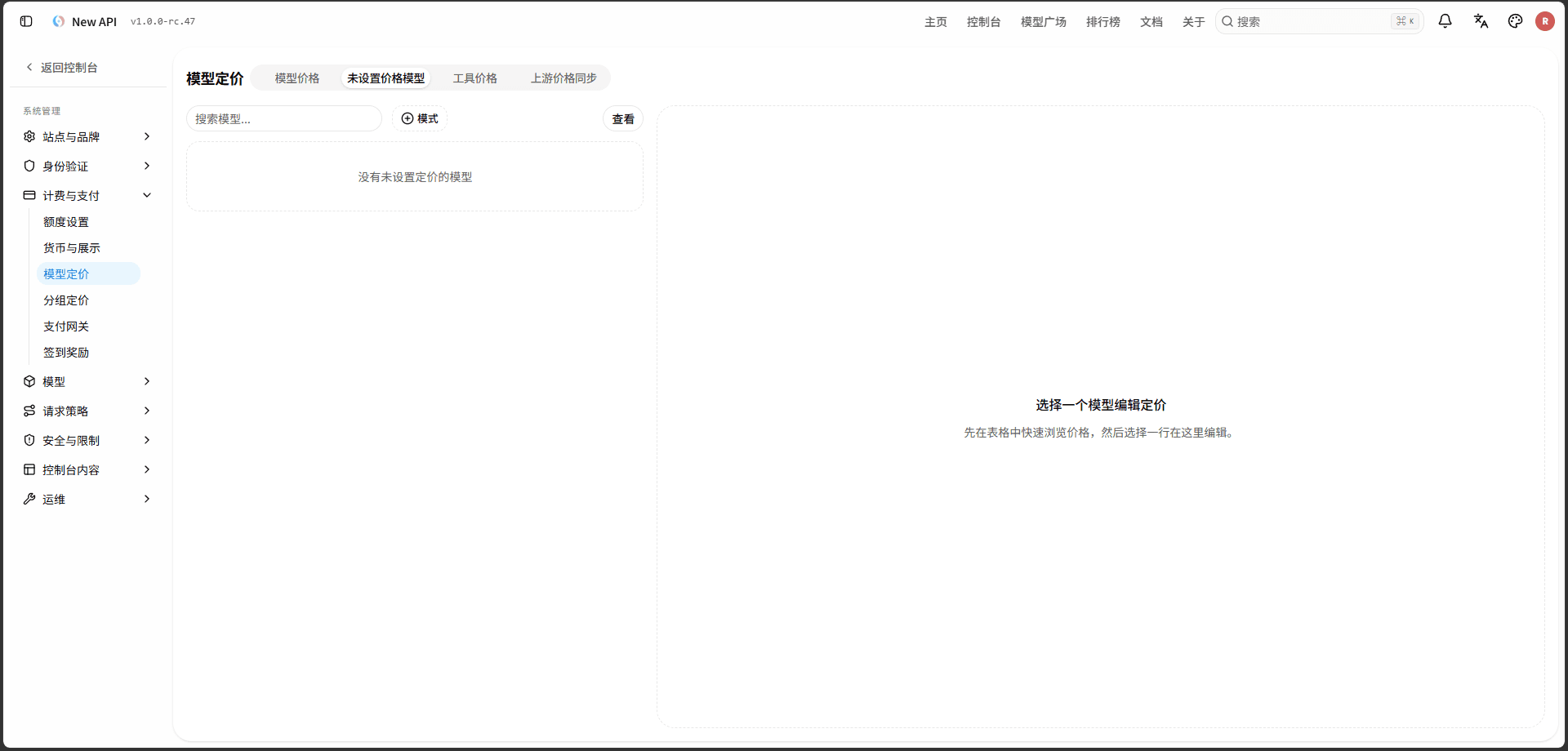
列出启用渠道中尚未设置价格的模型,按渠道可用模型及当前定价快照筛选。列表与「模型价格」相同,但没有「添加模型」,也不可删除。
操作流程:
- 点击模型行的编辑图标,在右侧编辑面板中设置价格。
- 批量设置时,先在右侧打开已核对的源模型,再勾选目标模型,点击底部浮条的「复制 … 定价」。
- 核对每个目标模型的协议、缓存和媒体计费差异。
- 点击编辑面板底部的「保存模型价格」,在「确认价格变更」中点击「确认保存」。
提示
- 本标签与「模型价格」共用同一份草稿,在本标签修改的价格也要点击「保存模型价格」才写入。
- 本标签不显示页头控件;「暴露倍率接口」「重置价格」「切换到 JSON」在「模型价格」标签操作。
- 没有未定价模型时显示「没有未设置定价的模型」。
- 读取启用模型失败时提示「获取启用模型失败」。
工具价格
- 计费与支付-模型定价-工具价格
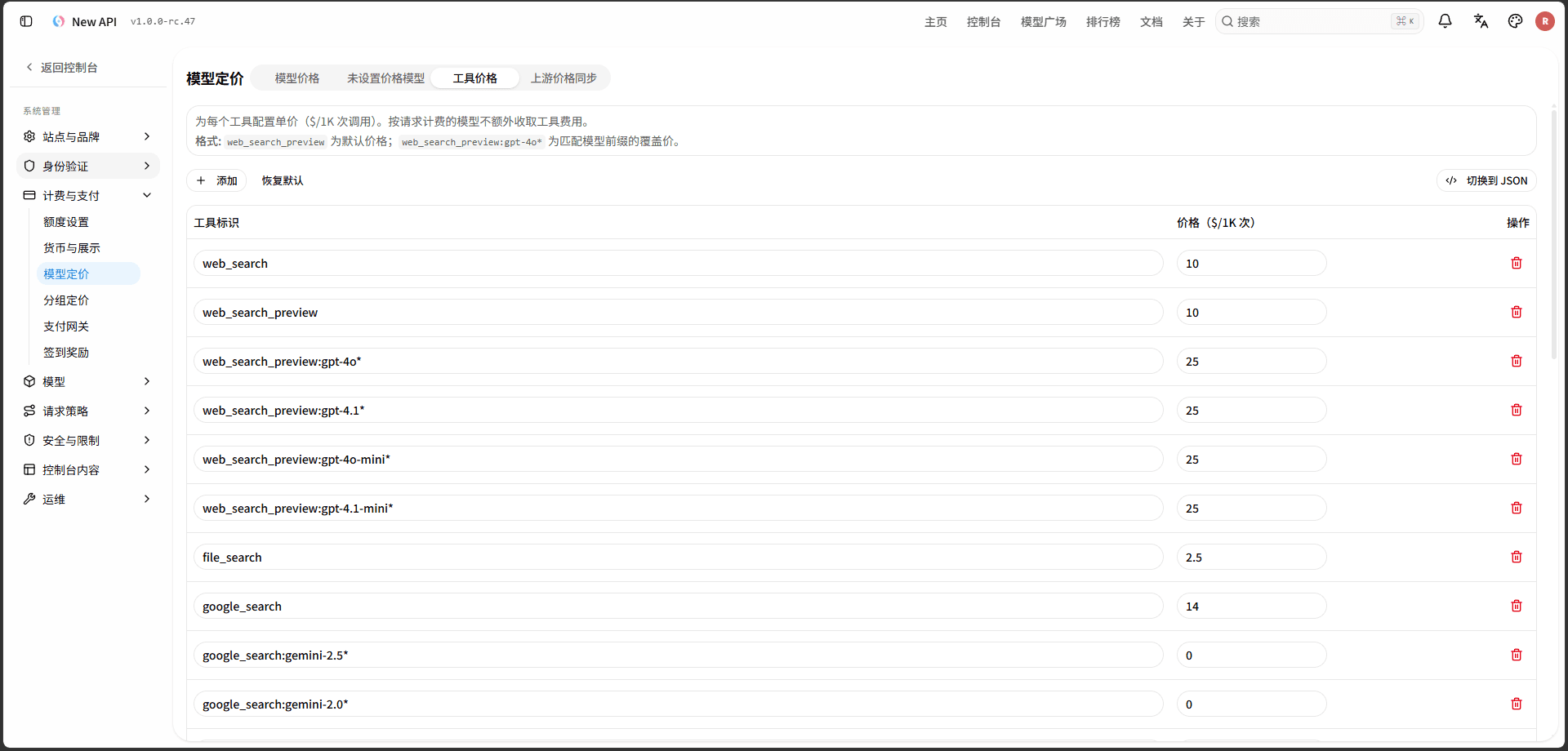
统一配置搜索、文件检索、图像生成等工具的调用单价,用于计算工具调用附加费用。
操作流程:
- 确定配置范围:全部模型使用通用工具标识,特定模型系列使用
工具名:模型前缀*。 - 修改已有行,或点击「添加」填写工具标识和价格,价格按美元/千次填写。
- 按目标模型名称确认匹配的最长前缀规则,并换算单次基础费用。
- 点击标签底部右侧的「保存工具价格」。
提示
- 单项工具附加费用 = 价格(美元/千次)× 计费调用次数 ÷ 1000 × 分组倍率。
- 总工具附加费用 = 各项工具附加费用之和。
- 按请求计费(按次)的模型不额外收取工具费用。
操作说明:
| 操作 | 位置 | 说明 |
|---|---|---|
| 添加 | 表格上方工具栏(可视化模式) | 新增一条工具价格规则,新行的工具标识为空、价格为 0。 |
| 删除图标 | 行末 | 从当前编辑内容中移除该行;保存后移除对应自定义配置,内置规则缺失时使用内置兜底价格。 |
| 恢复默认 | 表格上方工具栏 | 将当前编辑内容替换为内置默认价格列表,覆盖当前草稿(包括自定义条目),不会自动保存。 |
| 切换到 JSON、切换到可视化 | 工具栏右侧 | 在表格与 JSON 对象之间切换;JSON 的键为工具标识,值为非负数字,如 {"web_search":10}。建议先修复 JSON 错误再切换。 |
| 复制 | 表格上方工具栏(JSON 模式) | 复制 JSON 编辑区的内容,可用于留存修改前的配置;成功提示「已复制到剪贴板」。 |
| 保存工具价格 | 标签底部右侧 | 提交当前完整价格配置,成功提示「设置更新成功」。 价格无效时:「请输入有效的数值」 JSON 有错误时:「请先修复 JSON 错误再保存」 |
配置项说明:
| 配置项 | 定义 | 填写要求和限制 | 默认值 |
|---|---|---|---|
| 工具标识 | 价格对应的工具,以及可选的模型匹配范围。 | 通用格式为 工具名;模型专属格式为 工具名:模型前缀*,如 web_search_preview:gpt-4o*。 | 内置默认价格列表 |
| 价格($/1K 次) | 每 1,000 次工具调用的美元单价。 | 不小于 0 的数字,支持小数。如 10 表示每千次 10 美元,单次基础费用为 0.01 美元。 | 新增行为 0 |
上游价格同步
- 计费与支付-模型定价-上游价格同步
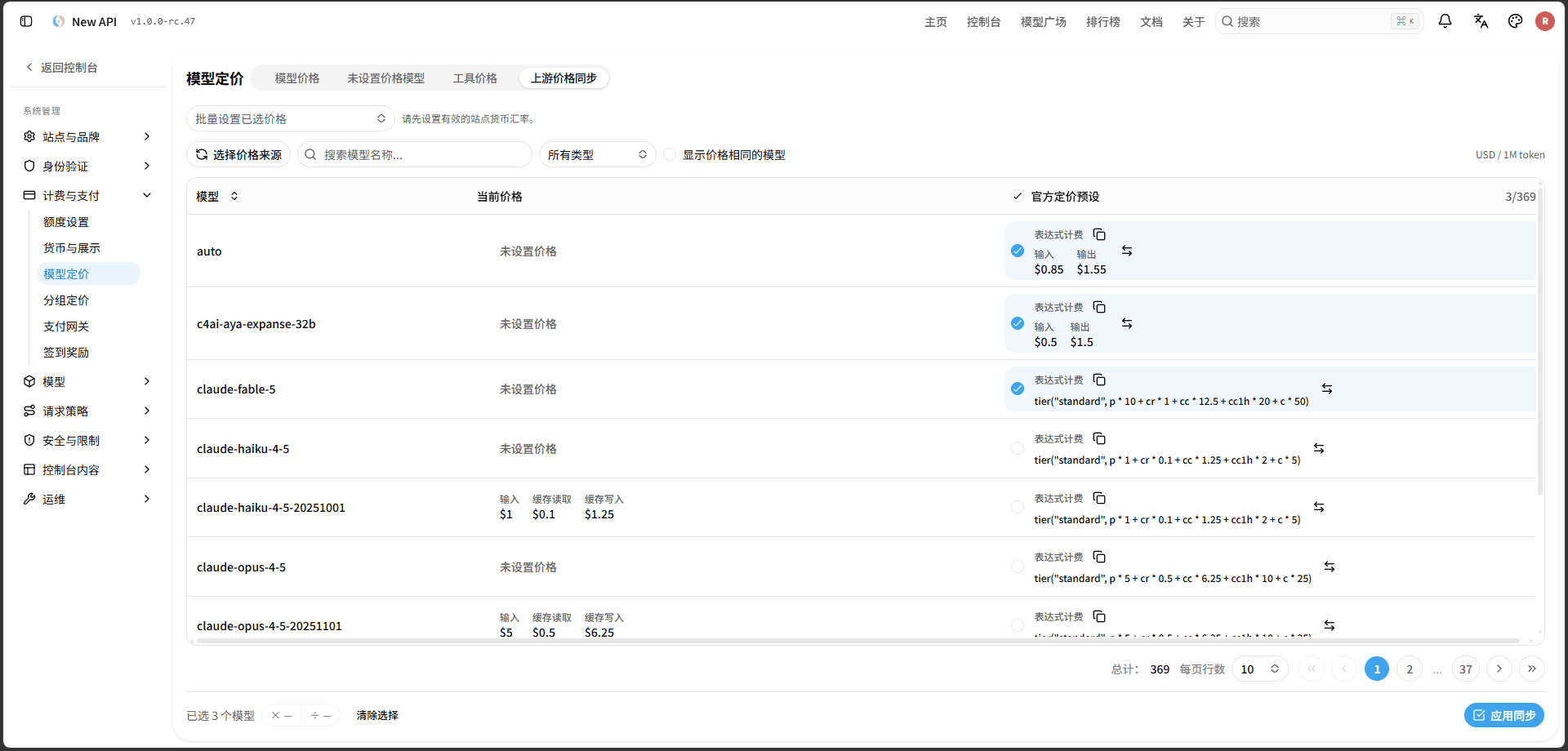
从预设或上游渠道拉取模型价格,与本地配置对比后,按模型选择价格来源,并通过预览确认批量更新本地计费配置。
同步操作流程:
- 点击「选择价格来源」,搜索并勾选一个或多个预设或渠道。
- 核对 API 地址和同步端点;使用预设时可保留默认值。
- 点击「确认选择」,等待比较结果。
- 通过模型搜索、类型筛选和分页定位目标模型。
- 勾选目标模型对应的来源,或使用来源列头批量勾选。
- 核对底部已选数量后,点击「应用同步」。
- 在「预览价格变更」中核对「价格来源」「模型」「当前计费」「最终保存价格」。
- 点击「确认更改」。
结果说明:
| 情形 | 界面显示 | 后续操作 |
|---|---|---|
| 拉取中 | 「正在获取上游价格...」 | — |
| 与本地全部一致 | 提示「未发现价格差异」,表格显示「未发现上游价格差异」 | 需要查看相同价格的模型时,勾选「显示价格相同的模型」。 |
| 部分来源失败 | 黄色提示「部分渠道失败:…」,其余来源的结果照常显示 | — |
| 全部失败 | 「获取上游价格失败」或服务端原文,工具条显示「重试」 | 点击「重试」。 |
| 应用成功 | 「价格同步成功」,本地价格随之刷新 | — |
| 应用失败 | 「同步价格失败」或服务端原文 | — |
| 价格已被他人修改 | 预览窗口内显示错误和「重新加载定价」,「确认更改」不可用 | 点击「重新加载定价」。 |
比较表字段说明:
| 字段 | 定义 | 填写要求和限制 | 备注 |
|---|---|---|---|
| 模型 | 本行价格对应的模型名称。 | 名称可能包含版本后缀,以完整名称为准。 | — |
| 当前价格 | 本地用于本次比较的模型计费配置。 | 取自本次加载的本地配置。 | — |
| 价格来源列 | 该来源提供的模型价格,如「官方定价预设」。 | 由本次拉取结果生成。 | 与本地一致时显示「与本地相同」;来源价格置信度低时显示「请核实上游价格」;表达式价格可点击「复制计费表达式」。 表格右上角注明单位「USD / 1M Token」。 |
工具栏与操作条说明:
| 操作 | 位置 | 说明 |
|---|---|---|
| 选择价格来源 | 顶部工具条右侧 | 打开「选择价格来源」窗口,可选择多个来源及同步端点;只可选择已有的价格来源。 |
| 批量设置已选价格 | 顶部工具条左侧 | 对已勾选的价格统一选择「保持来源价格」「除以汇率」或「乘以汇率」;单个价格旁的 ⇆ 按钮可单独调整。 需要有效的站点货币汇率(显示模式为「元」或「自定义货币」),否则提示「请先设置有效的站点货币汇率。」;加载中或未选择模型时也不可用。 |
| 搜索模型名称 | 表格上方 | 输入模型名称或部分关键词,不区分大小写进行包含匹配。 |
| 类型筛选 | 表格上方 | 可选「所有类型」「表达式计费」「按 Token」「按次」,默认「所有类型」,按来源提供的计费方式筛选。 |
| 显示价格相同的模型 | 表格上方 | 勾选后,与本地价格相同的模型也会列出;默认不勾选,只列出有差异的模型。 |
| × / ÷ 按钮 | 底部操作条 | 作用于全部已选模型;左侧显示「已选 … 个模型」「按汇率调整:… 个模型」。 |
| 清除选择 | 底部操作条 | 清除已勾选的来源。 |
| 应用同步 | 底部操作条 | 打开「预览价格变更」;未选择任何模型时不可用。 |
- 计费与支付-模型定价-上游价格同步-选择价格来源
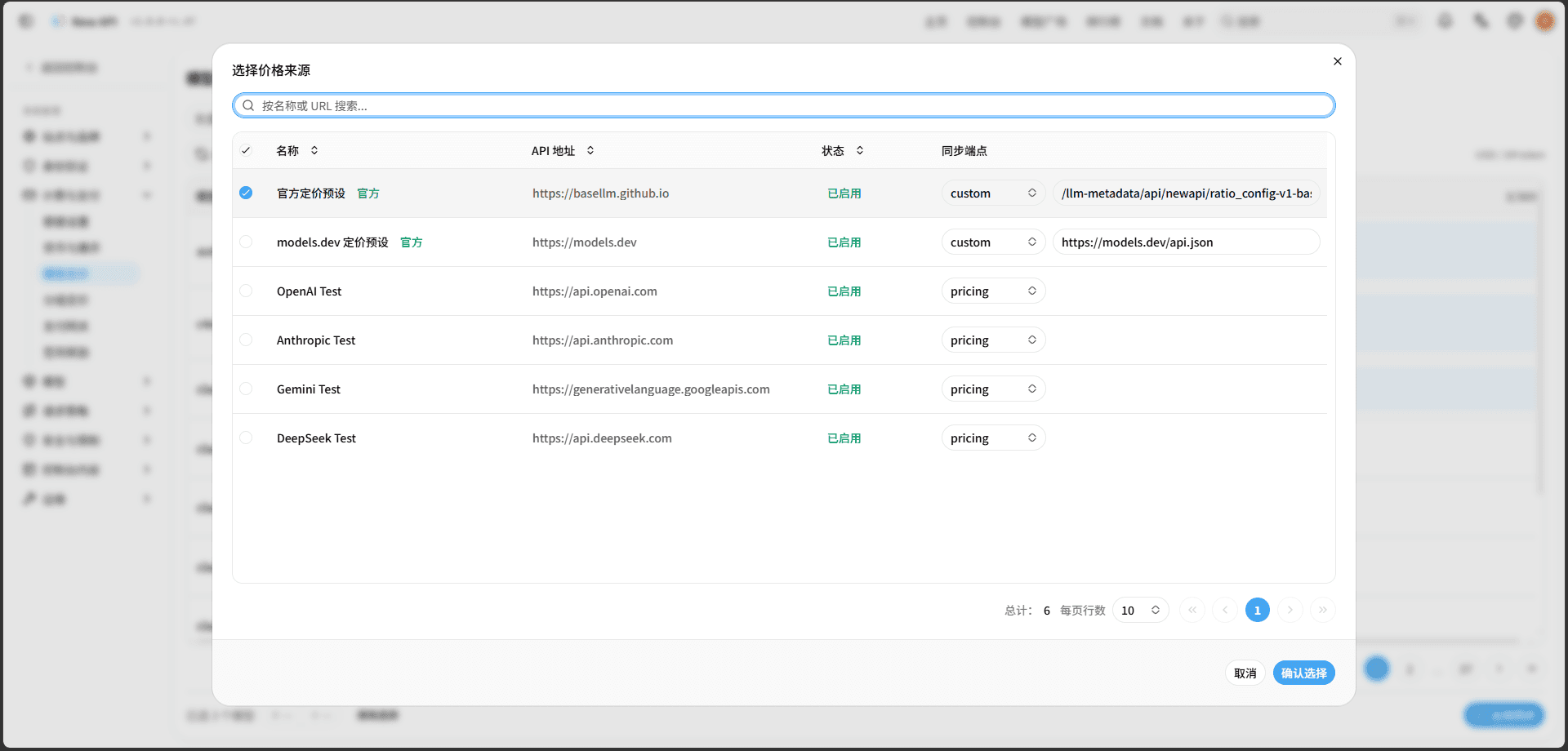
「选择价格来源」字段说明:
| 字段 | 定义 | 填写要求和限制 | 备注 |
|---|---|---|---|
| 名称 | 预设名称或本地渠道名称。 | — | 内置「官方定价预设」和「models.dev 定价预设」,名称旁标「官方」。 |
| API 地址 | 价格来源的基础地址。 | 使用相对同步路径时与该地址拼接;使用完整 URL 时直接请求该 URL。 | — |
| 状态 | 渠道状态。 | — | 已启用、已禁用、自动禁用。 |
| 同步端点 | 读取价格的接口类型或地址。 | 在下拉框中按来源接口选择 pricing、ratio_config、OpenRouter 或 custom;来源必须支持所选接口。 | 默认 pricing。 |
「选择价格来源」操作说明:
| 操作 | 说明 |
|---|---|
| 按名称或 URL 搜索 | 输入关键词筛选匹配的预设或渠道,匹配显示名称和 API 地址,不区分大小写。 |
| 行勾选框 | 勾选参与本次价格比较的来源,支持多选。 |
| 自定义端点输入框 | 仅在 custom 模式显示,占位 /your/endpoint。相对路径与 API 地址拼接,完整 URL 直接使用,需使用 HTTP/HTTPS。 |
| 确认选择 | 使用选中的来源拉取价格并与本地比较;至少选择一个来源,否则提示「请选择至少一个渠道」。 |
- 计费与支付-模型定价-上游价格同步-预览价格变更
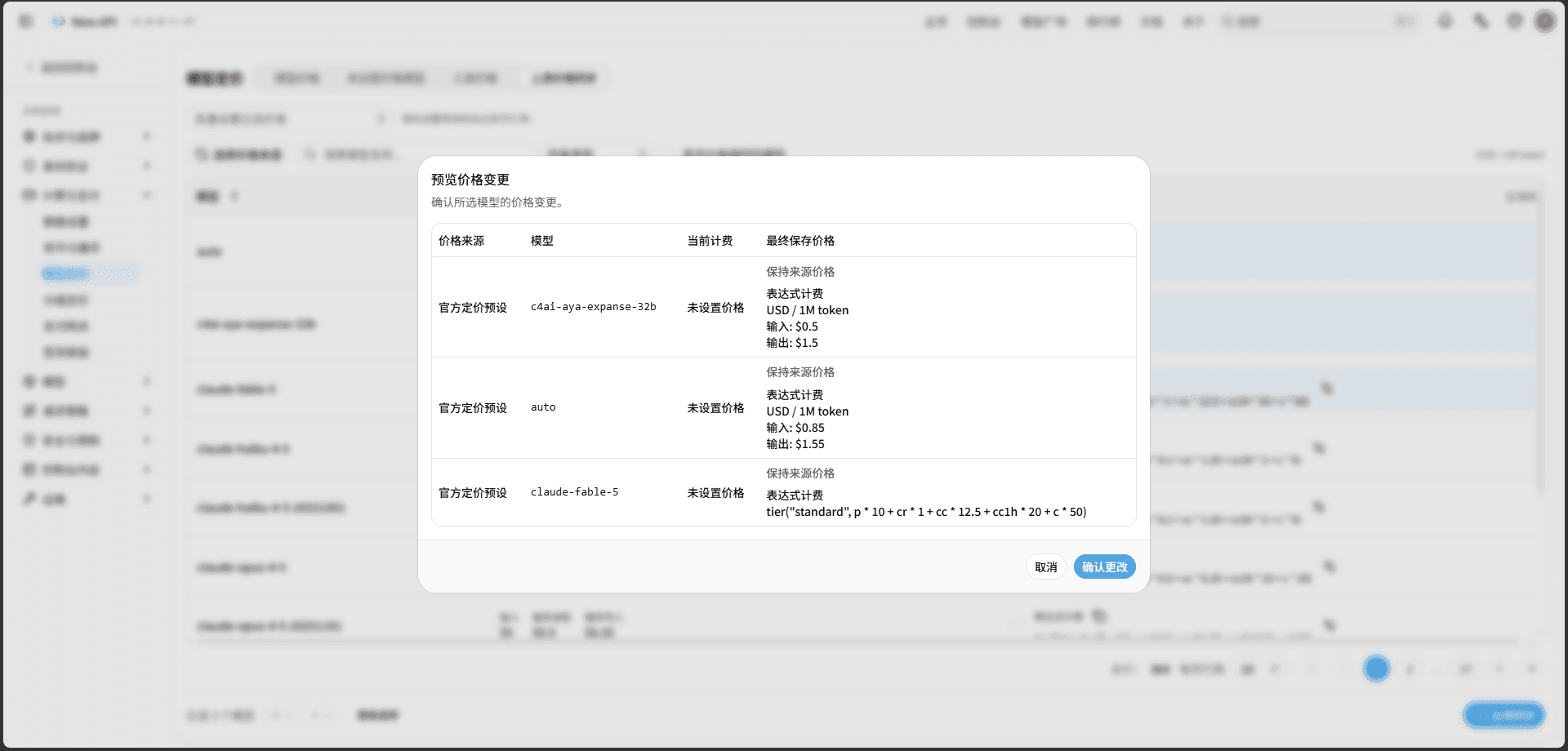
「预览价格变更」字段说明:
| 字段 | 定义 |
|---|---|
| 价格来源 | 选中模型的更新价格来源。 |
| 模型 | 将被更新的模型名称。 |
| 当前计费 | 变更前的本地计费方式及价格。 |
| 最终保存价格 | 本次将保存的价格或表达式;上方先显示调整方式,如「保持来源价格」。 |
分组定价
配置分组的调用倍率、充值倍率、用户可选范围和自动分组顺序,并为指定用户分组配置专属倍率与可用分组规则。
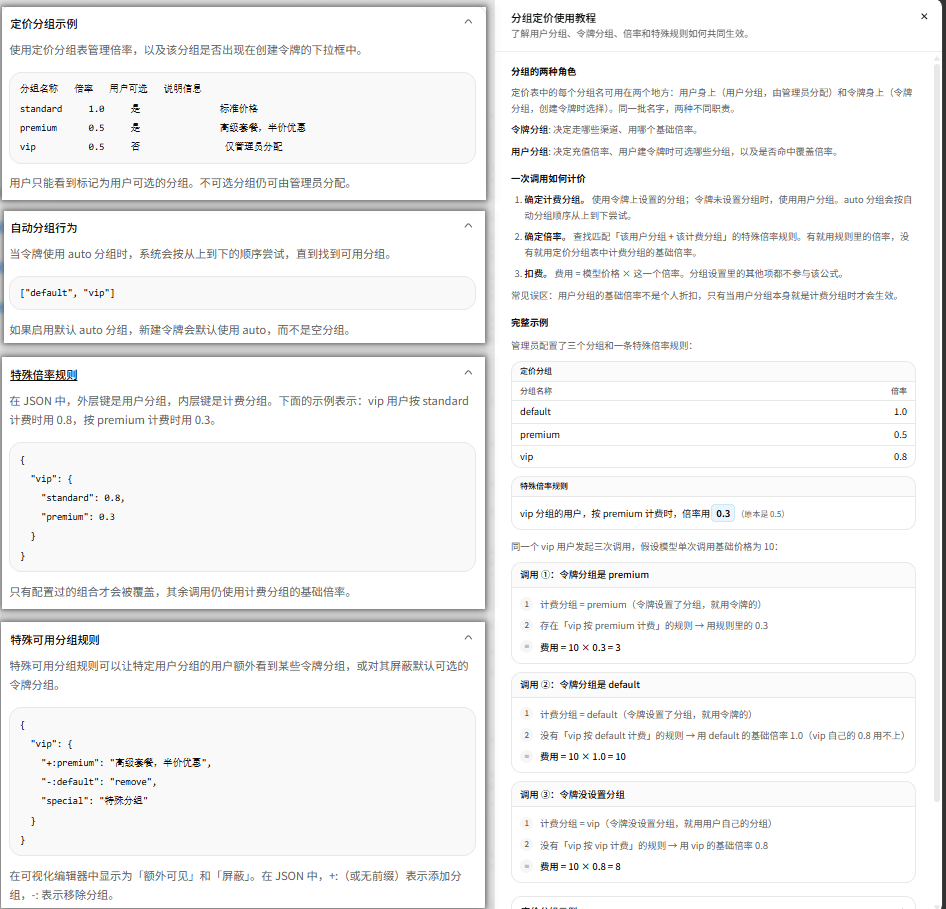
分区内是一张卡片,分为「定价分组」「特殊倍率规则」「分组可见性」「自动分组顺序」四个子标签。卡片说明行右侧的「使用教程」打开分组使用教程,「切换到 JSON」可直接编辑对应 JSON。页头「保存分组设置」一次保存四个子标签中的修改。
定价分组
- 计费与支付-分组定价-定价分组
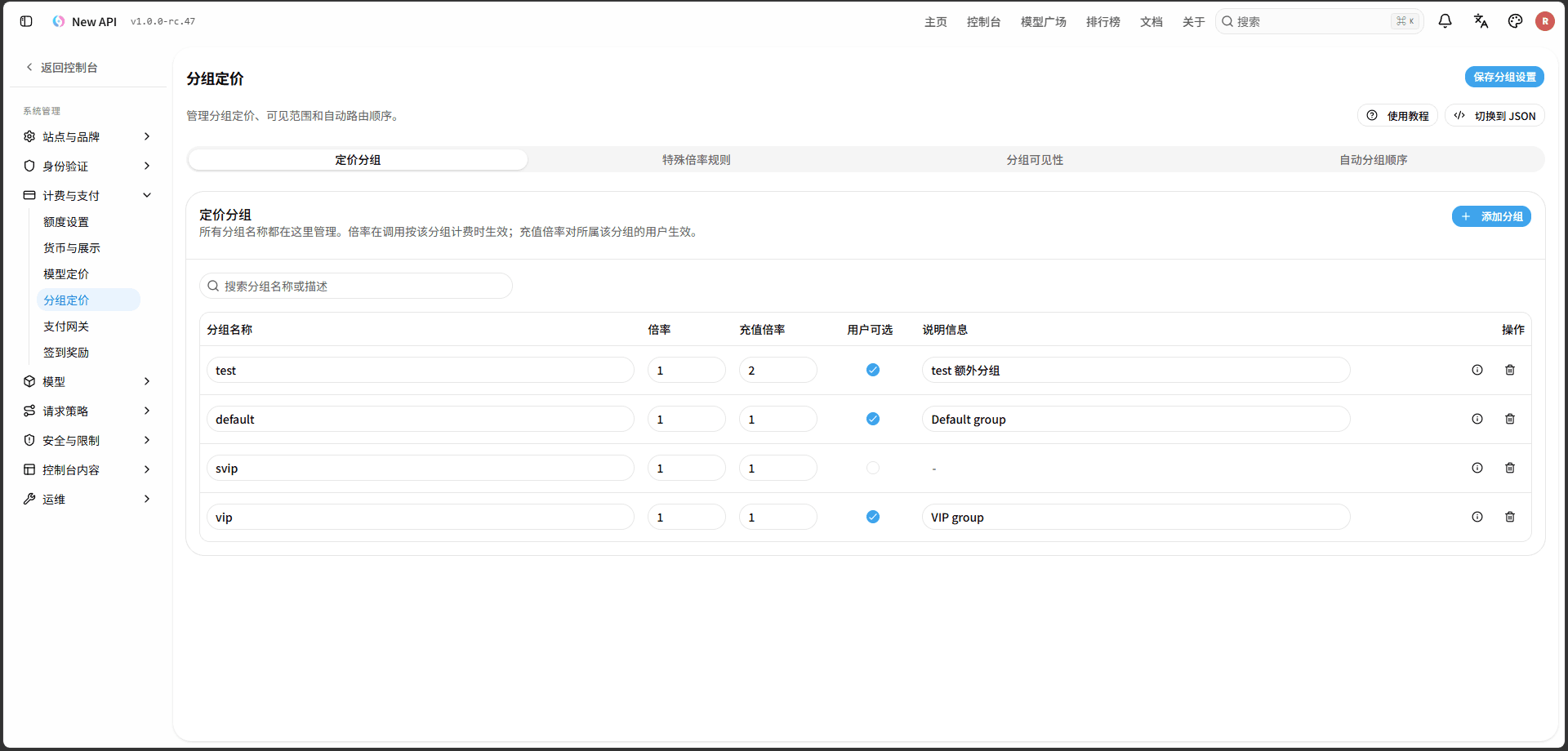
统一维护分组名称、调用基础倍率、充值倍率及全局默认可选状态,为分组计费和选择提供基础配置。
操作流程:
- 计费与支付-分组定价-使用教程
- 计费与支付-分组定价-分组详情
操作说明:
| 操作 | 位置 | 说明 |
|---|---|---|
| 添加分组 | 卡片标题行 | 新增一行分组。 |
| 搜索 | 表格上方 | 占位「搜索分组名称或描述」,按分组名称或说明信息筛选。 |
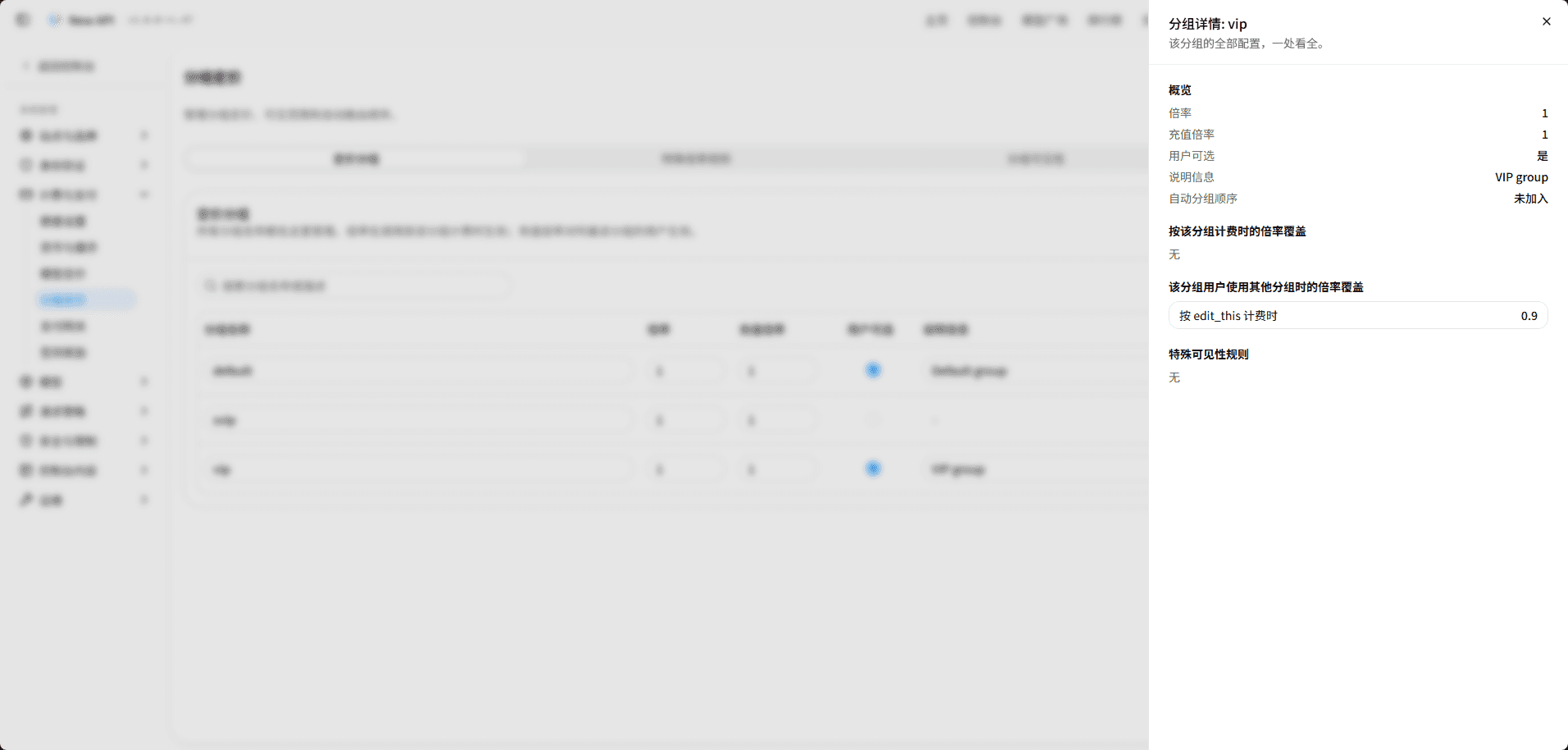
| 详情图标 | 行末 | 打开「分组详情」,查看基础配置、特殊倍率关系、可见性规则及在自动分组顺序中的位置。 |
| 删除图标 | 行末 | 删除该分组。 |
| 使用教程 | 卡片说明行右侧 | 打开分组使用教程,了解用户分组、令牌分组、倍率和特殊规则如何共同生效。 |
| 切换到 JSON | 卡片说明行右侧 | 以 JSON 编辑分组设置,修改会同步到可视化编辑器;JSON 模式下按钮为「切换到可视化」。 |
配置项说明:
| 配置项 | 定义 | 填写要求和限制 | 默认值 |
|---|---|---|---|
| 分组名称 | 分组的标识,用于关联用户所属分组、令牌计费分组及相关规则。 | 不可重复,重复时提示「存在重复的分组名称:…」。 | — |
| 倍率 | 调用按此分组计费时使用的基础倍率,作用于模型计费结果。 | — | — |
| 充值倍率 | 根据用户账号所属分组,对支持该配置的在线充值金额计算应用的倍率。 | 留空显示「未设置」,按 1 计算。 | 空 |
| 用户可选 | 是否将该分组纳入全局默认可选的令牌分组范围。 | — | — |
| 说明信息 | 用户选择分组时看到的说明文字。 | 仅勾选「用户可选」时可填写。 | 空 |
特殊倍率规则
- 计费与支付-分组定价-特殊倍率规则
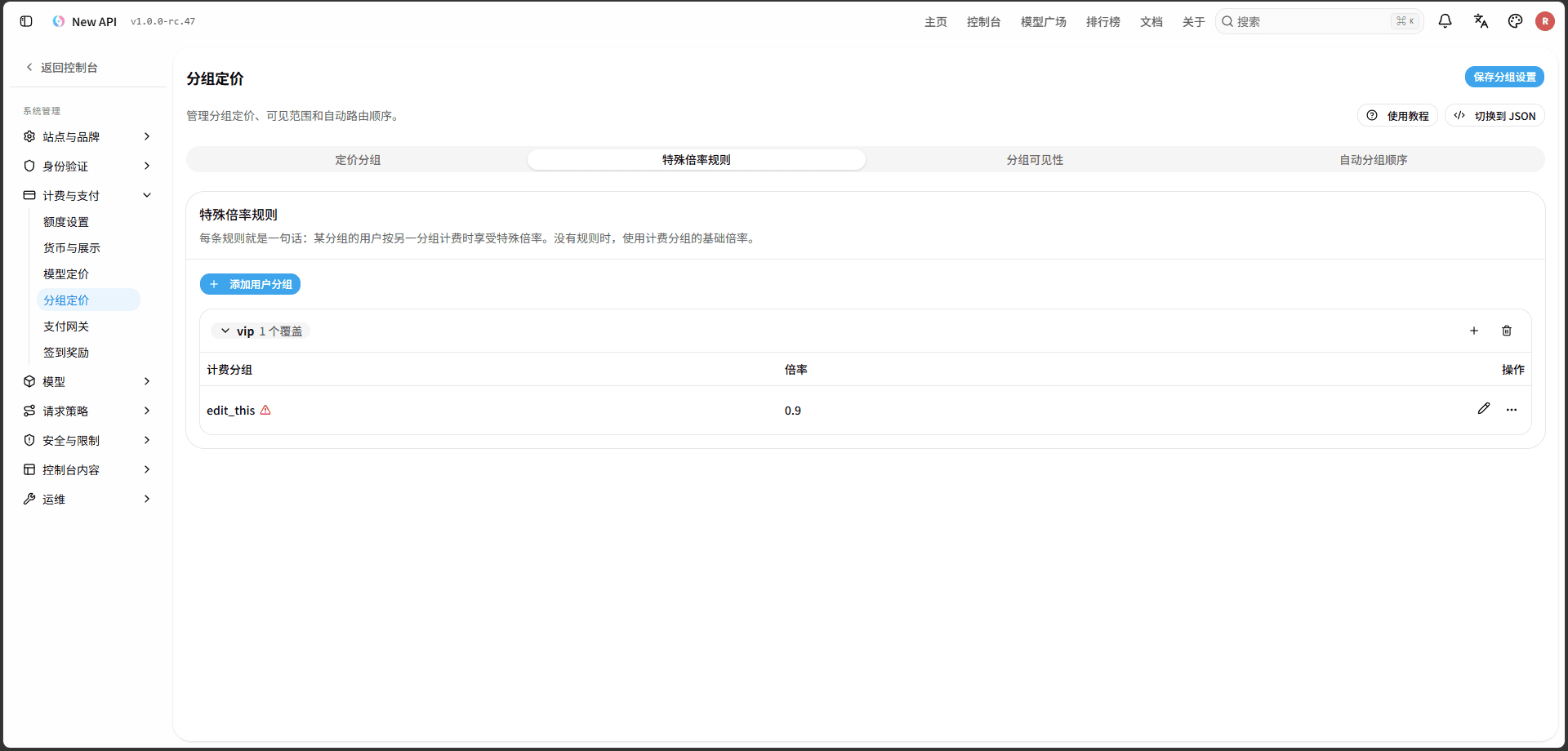
为指定用户分组使用指定计费分组的场景设置专属倍率,匹配时替代该计费分组的基础倍率。
- 计费与支付-分组定价-特殊倍率规则-添加用户分组
- 计费与支付-分组定价-特殊倍率规则-添加倍率覆盖
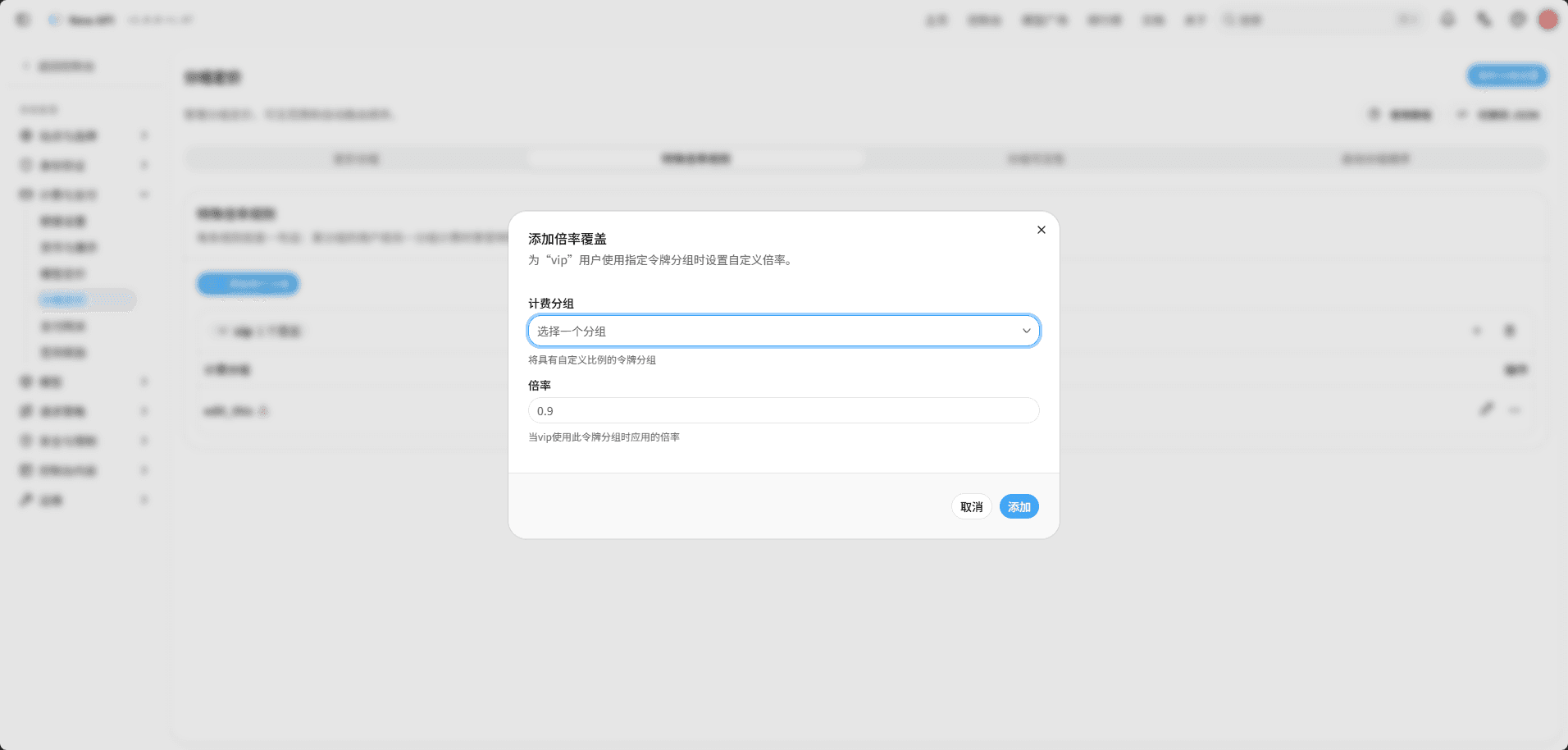
操作流程:
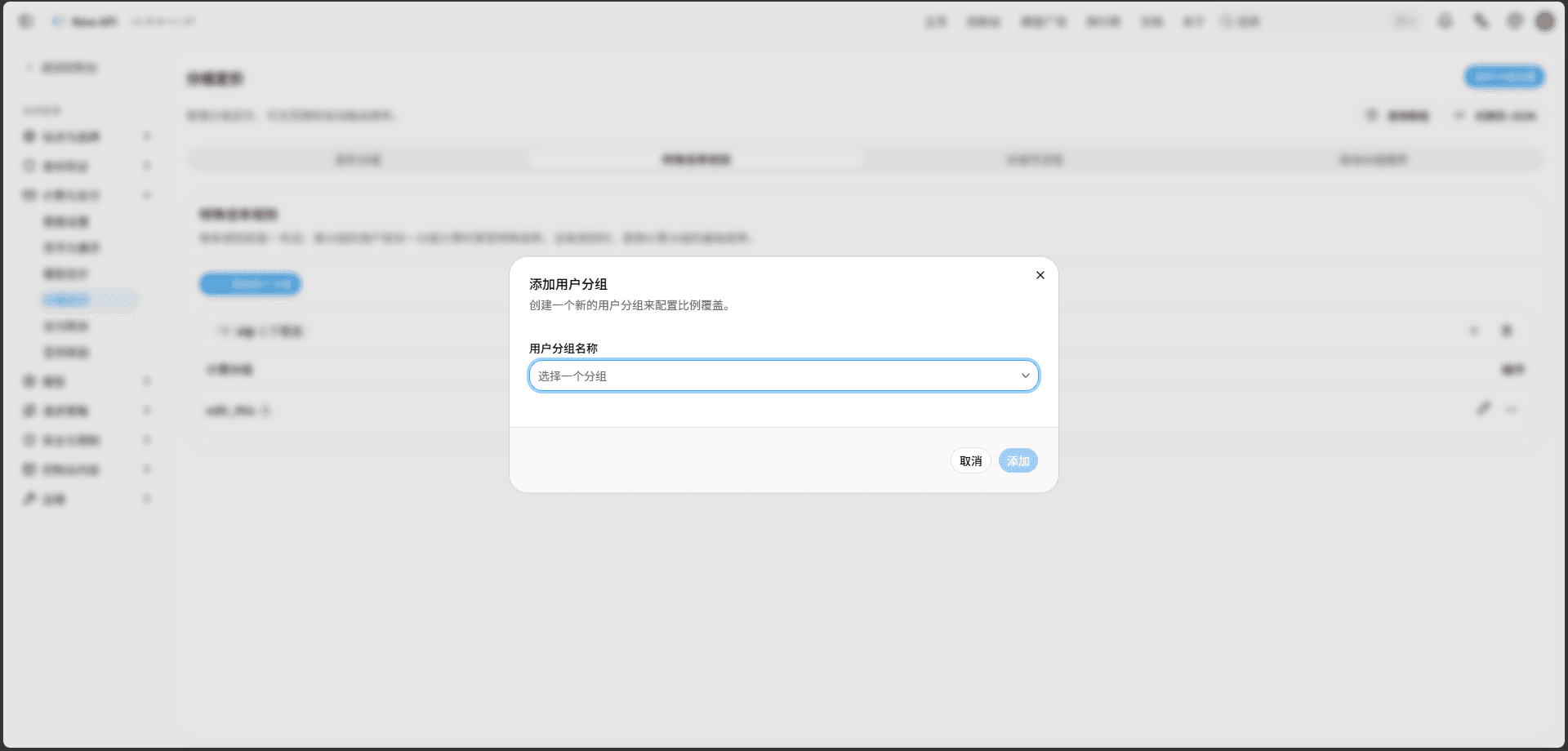
- 点击「添加用户分组」,在「用户分组名称」中选择需要配置专属倍率的用户分组,点击「添加」。
- 点击该用户分组的「+」,在「添加倍率覆盖」中选择计费分组、填写倍率,点击「添加」。
- 点击页头「保存分组设置」。
提示
- 每个用户分组显示「… 条覆盖」;已有的覆盖可在行内编辑或删除,编辑时窗口按钮为「更新」。
- 尚未添加规则时显示「尚未配置特殊倍率」。
配置项说明:
| 配置项 | 定义 | 填写要求和限制 | 默认值 |
|---|---|---|---|
| 用户分组 | 此组规则适用的账号所属分组。 | 在「添加用户分组」的「用户分组名称」下拉中选择。 | — |
| 计费分组 | 该用户调用时实际使用的目标分组。 | 在「添加倍率覆盖」的「计费分组」下拉中选择。 | — |
| 倍率 | 指定用户分组使用指定计费分组时采用的特殊倍率。 | — | — |
分组可见性
- 计费与支付-分组定价-分组可见性
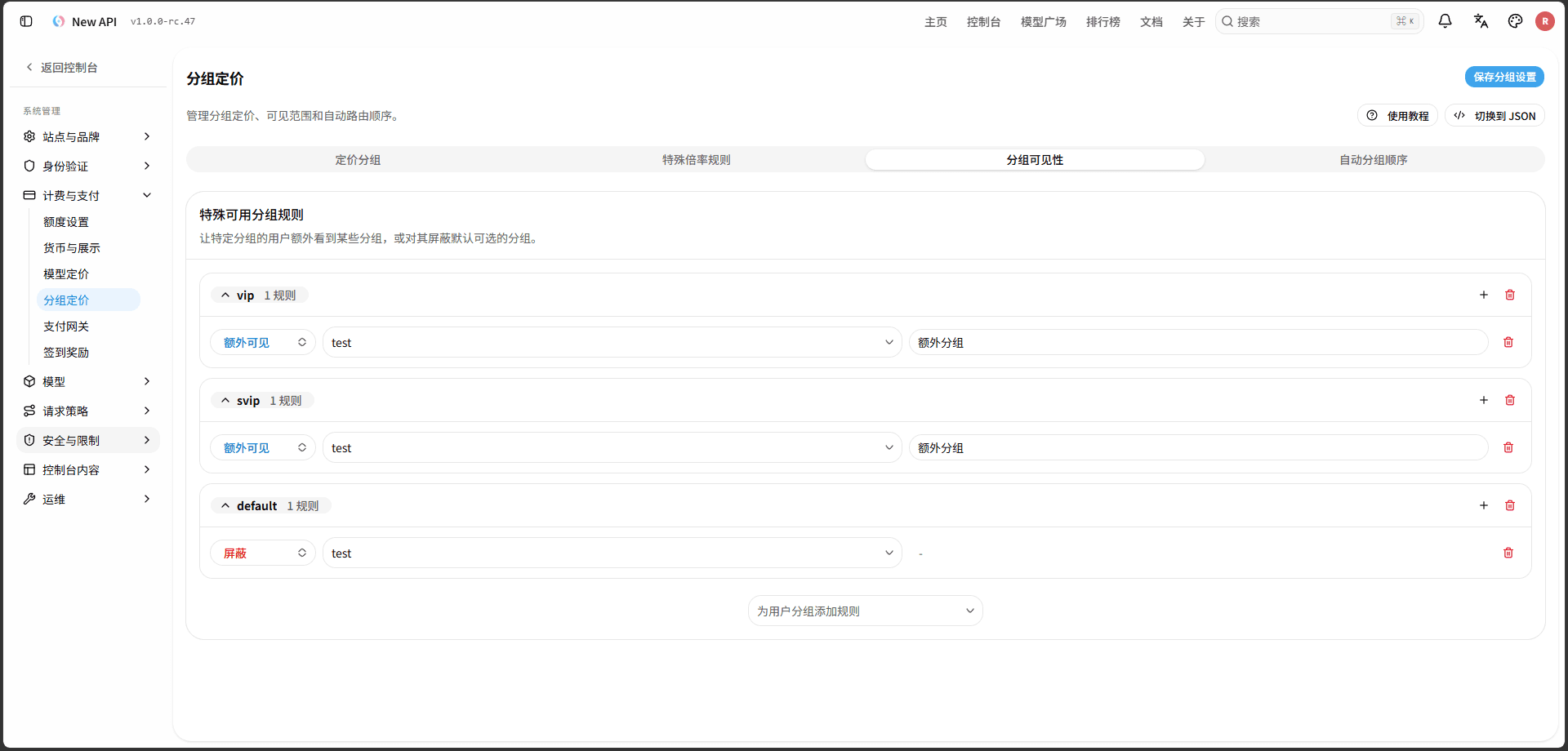
按用户所属分组额外开放或屏蔽指定的可选令牌分组,实现不同用户分组的差异化可用范围。子标签内的卡片标题为「特殊可用分组规则」。
操作流程:
- 在底部「为用户分组添加规则」中选择用户分组。
- 选择规则类型「额外可见」或「屏蔽」,并选择目标分组。
- 规则类型为「额外可见」时,按需填写说明信息。
- 点击页头「保存分组设置」。
配置项说明:
| 配置项 | 定义 | 填写要求和限制 | 默认值 |
|---|---|---|---|
| 用户分组 | 这些可见性规则适用的账号所属分组。 | 在「为用户分组添加规则」中选择。 | — |
| 规则类型 | 对目标分组的处理方式。 | 「额外可见」:将目标分组添加到该用户分组的可选范围,并使用本条规则的说明信息。 「屏蔽」:从该用户分组的默认可选范围中移除目标分组。 | — |
| 分组名称 | 要额外开放或屏蔽的分组。 | — | — |
| 说明信息 | 对指定用户分组展示的目标分组说明。 | 仅「额外可见」规则可填写。 | 空 |
自动分组顺序
- 计费与支付-分组定价-自动分组顺序
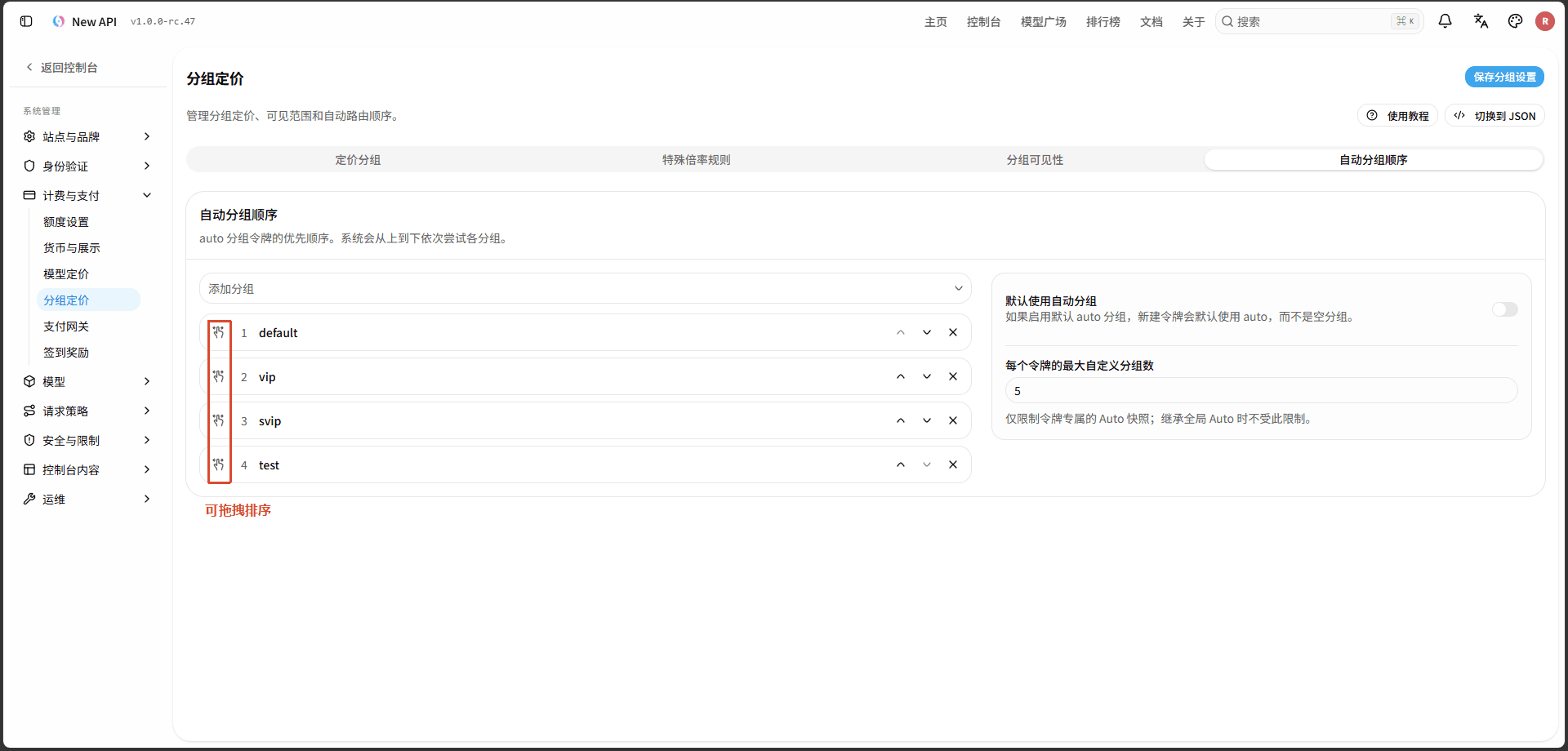
设置自动分组模式的全局候选顺序、新建令牌是否默认使用自动分组,以及每个令牌可自定义的分组数量上限。
操作流程:
- 点击「添加分组」,从「定价分组」中尚未加入列表的分组里选择,追加到列表末尾。
- 拖拽或用上下箭头调整顺序,点击 × 移除不需要的分组。
- 设置「默认使用自动分组」和「每个令牌的最大自定义分组数」。
- 点击页头「保存分组设置」。
提示
- 「每个令牌的最大自定义分组数」无效时,点击「保存分组设置」会切回可视化编辑、跳到本子标签并聚焦该输入框。
配置项说明:
| 配置项 | 定义 | 填写要求和限制 | 默认值 |
|---|---|---|---|
| 顺序列表 | auto 令牌继承的全局候选分组及尝试顺序,越靠上越先尝试。 | 不在定价分组表中的分组标注「不在定价分组表中」。 | 空 |
| 默认使用自动分组 | 开启后,用户可用分组包含 auto 时,新建令牌默认使用 auto 分组而不是空分组,并继承上述全局顺序。 | 开关。 | 关闭 |
| 每个令牌的最大自定义分组数 | 只限制单个令牌自行保存的 Auto 分组列表;继承全局列表时不受此限制。 | 正整数,否则提示「请输入正整数」。 | 5 |
支付网关
统一配置在线充值的支付渠道、充值金额选项、优惠规则和支付通知,使用户能够通过已接入的支付平台付款并获得账户额度。
卡片顶部为合规确认框,下方表单分为「常规」「Epay」「Stripe」「Creem」「Waffo Pancake」「Waffo」六个标签,默认打开「常规」。页头「保存所有设置」一次保存各标签中的修改。合规未确认时,下方表单变灰、不可操作。
钱包显示条件:
完成支付合规确认后,各网关满足以下条件才会出现在钱包中:
| 网关 | 条件 |
|---|---|
| EPay | 已填写「Epay 端点」「易支付商户 ID」,并按「签名方式」填写密钥(MD5 填「Epay 密钥」,RSA 填「商户私钥」和「平台公钥」),且「常规 › 付款方式」中至少有一项。 |
| Stripe | 已填写「API 秘钥」「Webhook 密钥」「价格 ID」。 |
| Creem | 已填写「API 密钥」并至少添加一个产品;处理支付通知还需要「Webhook 密钥」。 |
| Waffo Pancake | 已填写「商户 ID」「API 私钥」,并保存了店铺和产品绑定。 |
| Waffo | 已开启「启用 Waffo」,并填写当前环境(生产或沙盒)的 API 密钥、RSA 私钥和 Waffo 公钥。 |
支付合规确认
- 计费与支付-支付网关-支付合规确认
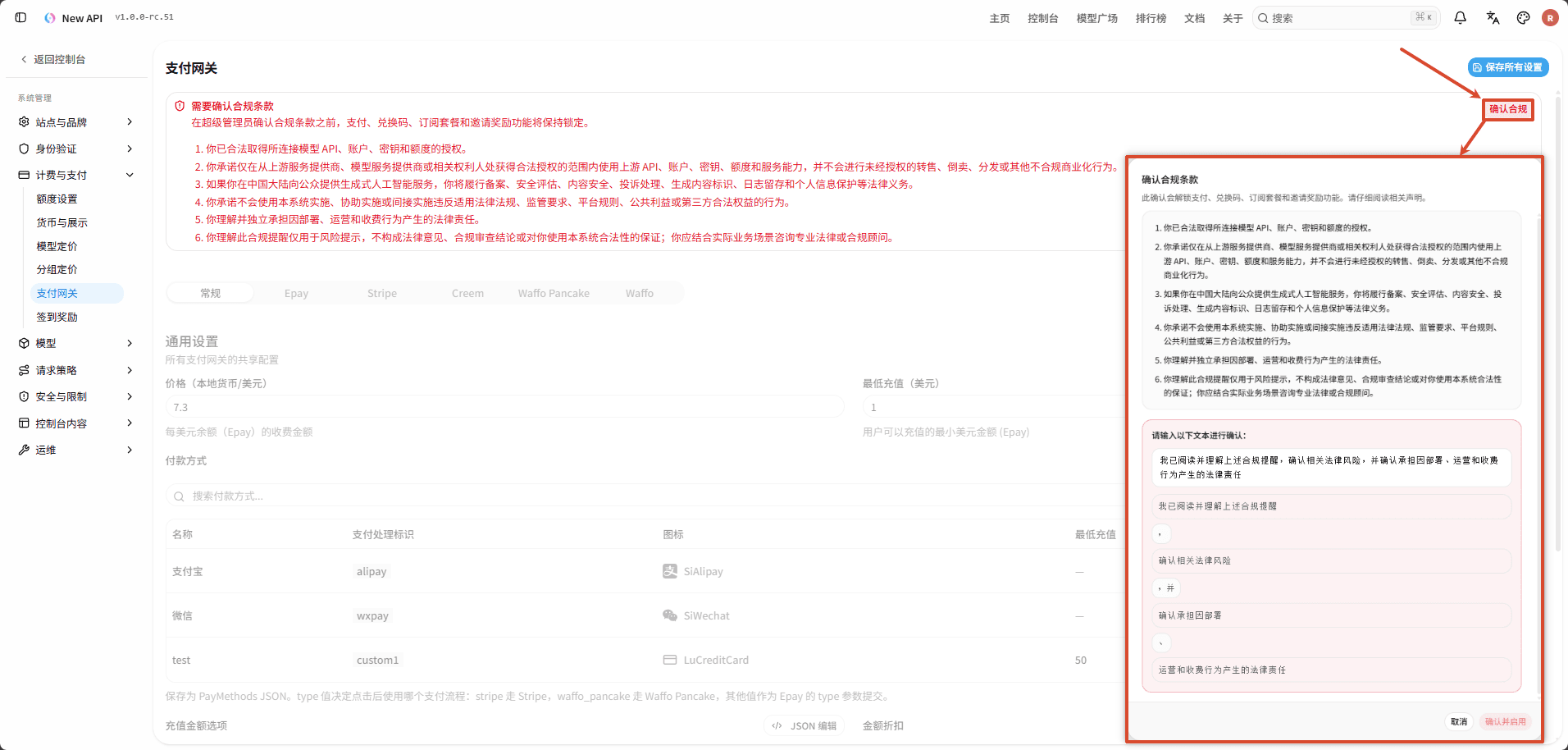
由超级管理员确认运营合规声明,解除支付、兑换码、订阅套餐及邀请奖励相关功能的合规限制。确认内容涉及上游授权、服务使用与商业化范围、适用的运营义务及责任,完整条款以确认弹窗为准。支付网关配置、充值、支付等相关功能使用前,需要先完成支付合规确认。
操作流程:
- 点击合规框右侧的「确认合规」。
- 阅读条款,按提示在各输入框中依次填写确认文字。
- 点击「确认并启用」。
提示
- 确认文字分 4 段输入,依次为「我已阅读并理解上述合规提醒」「确认相关法律风险」「确认承担因部署」「运营和收费行为产生的法律责任」。
- 输入与要求不一致时提示「输入文本与要求文本不匹配。」,全部一致后「确认并启用」才可点击。
- 确认成功提示「合规确认成功」,失败提示「确认合规失败」。
- 确认时记录确认时间、确认人、IP 和条款版本。
状态说明:
| 状态 | 含义 | 备注 |
|---|---|---|
| 未确认 | 尚未确认合规条款,或已确认的条款版本不是当前版本(条款升级后需重新确认)。支付、兑换码、订阅套餐和邀请奖励功能保持锁定。 | 红色告警「需要确认合规条款」,列出 6 条声明,右侧为「确认合规」;下方表单变灰、不可操作。 「额度设置」另显示告警,见额度设置。 |
| 已确认 | 已确认当前版本的合规条款,上述功能解除锁定。 | 灰框显示「合规已确认」和「用户 #… 于 … 确认」。 |
常规设置
- 计费与支付-支付网关-常规设置
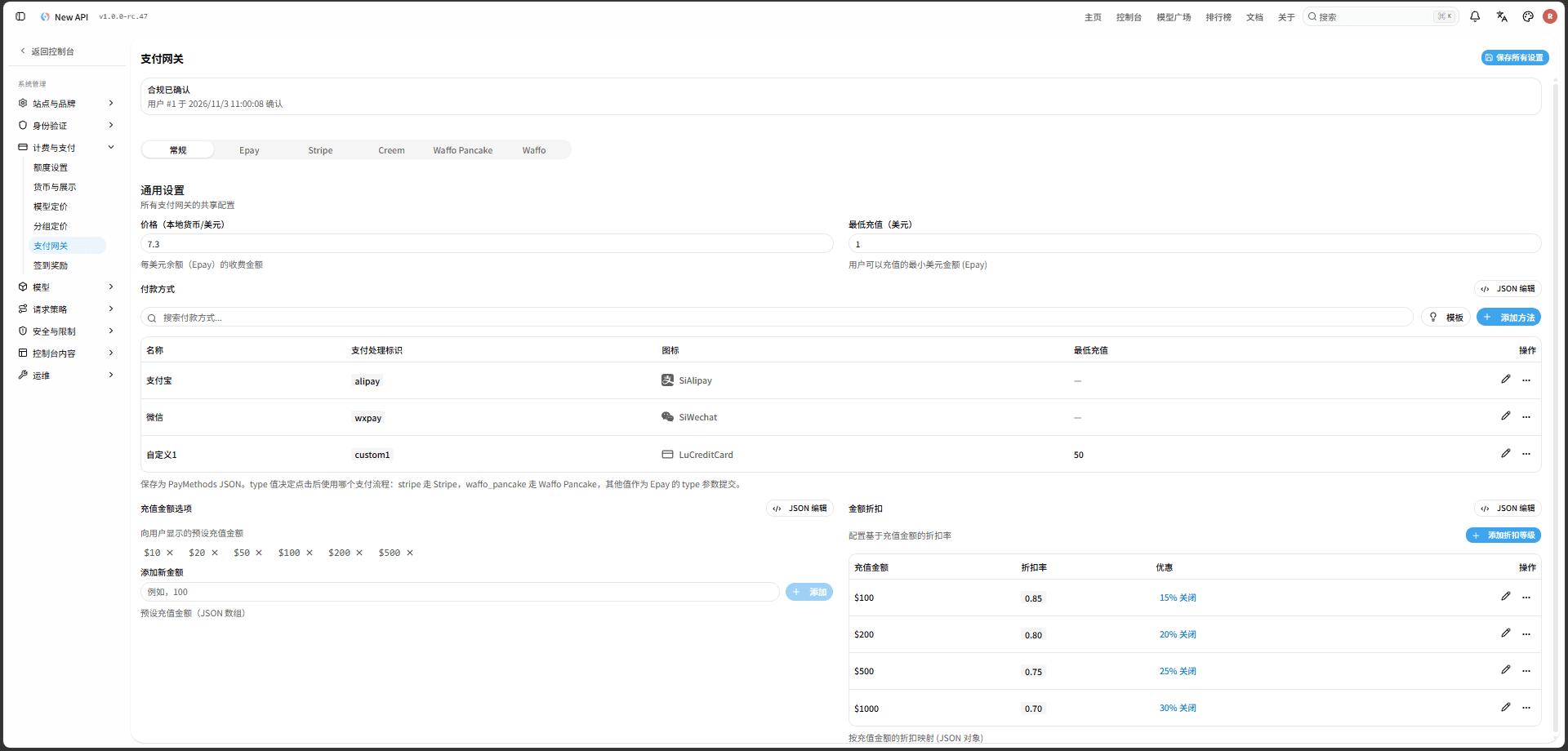
「常规」标签是所有支付网关的共享配置,从上到下分为「通用设置」「付款方式」「充值金额选项」「金额折扣」四个区域。
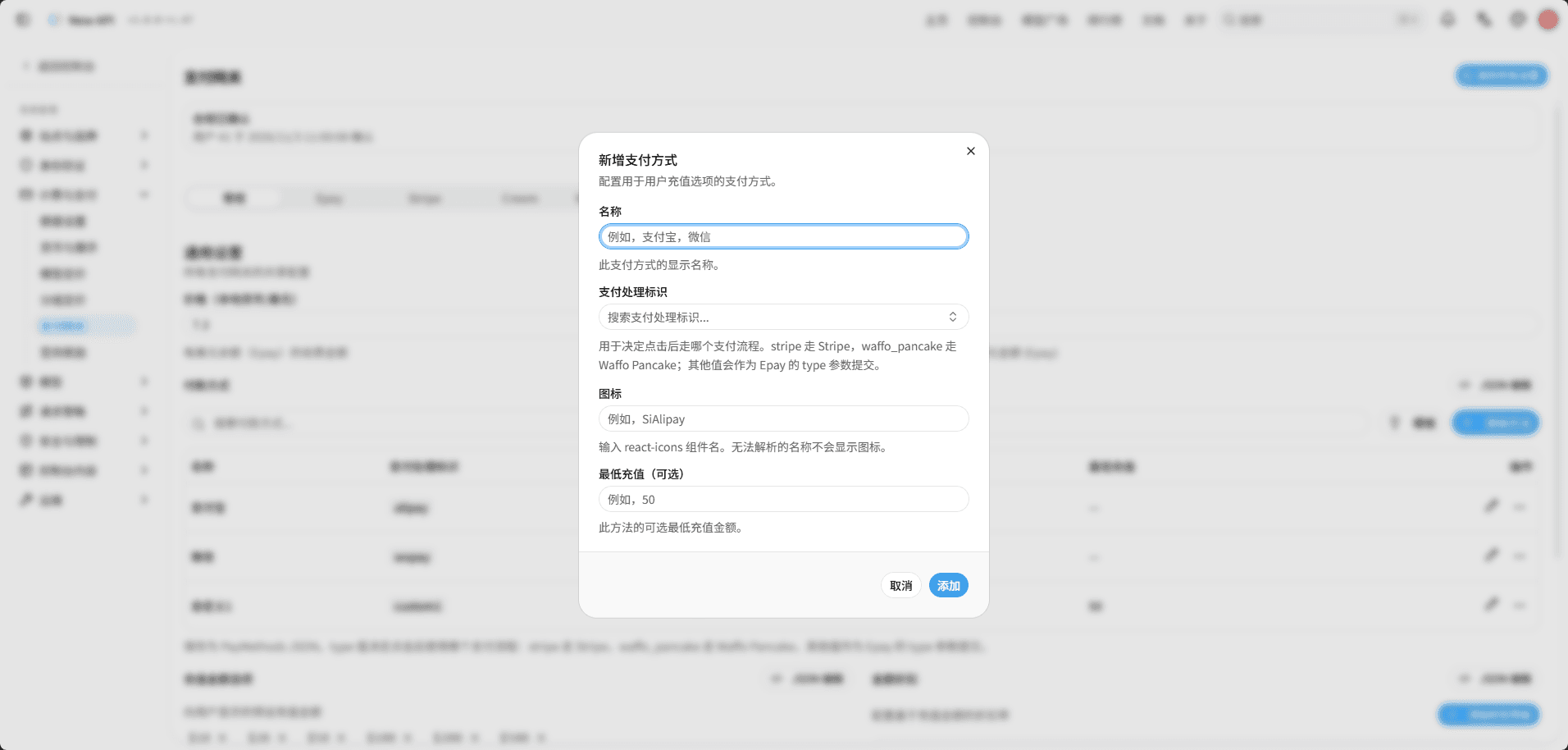
- 计费与支付-支付网关-新增支付方式
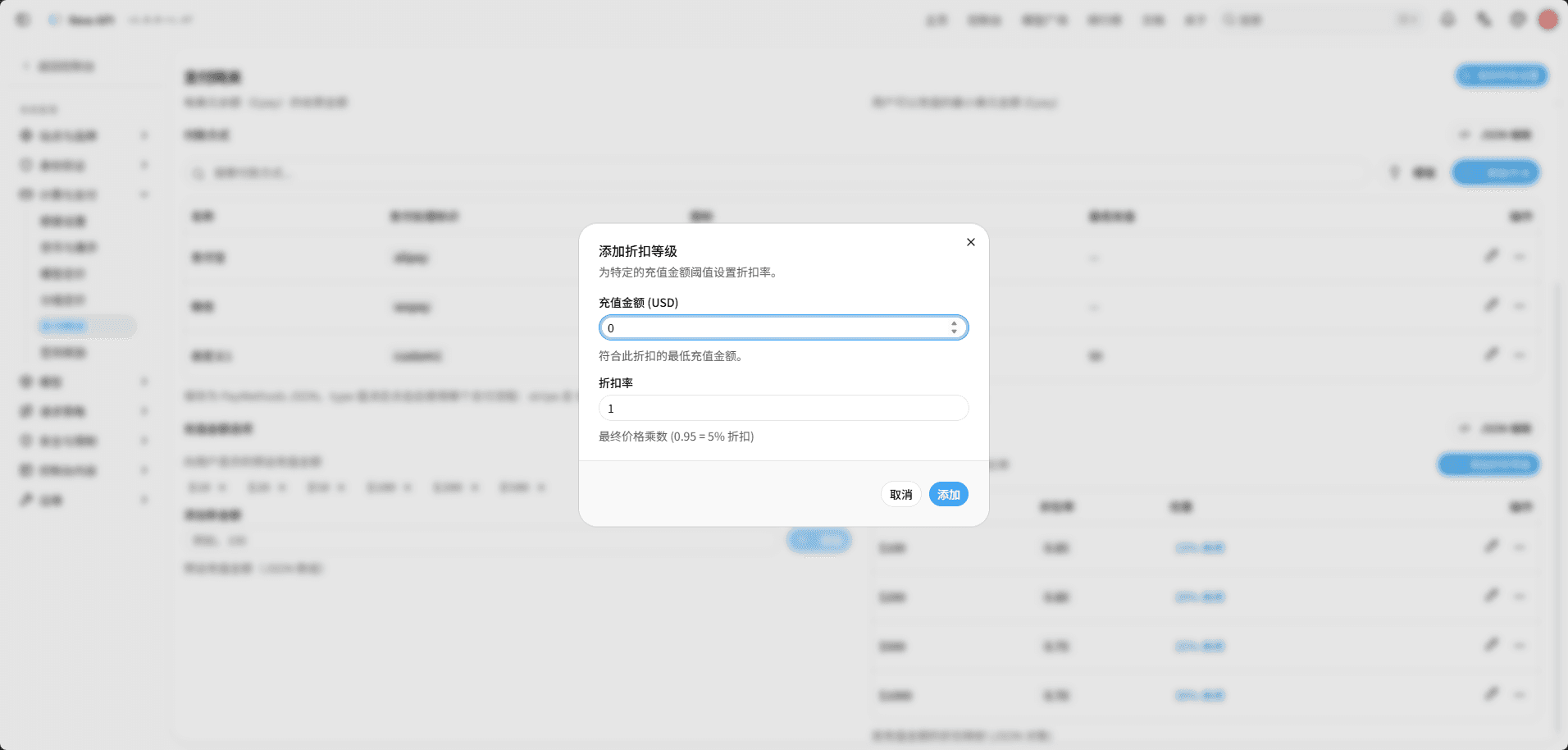
- 计费与支付-支付网关-添加折扣等级
操作流程:
- 在「通用设置」中填写价格和最低充值。
- 在「付款方式」中点击「添加方法」,或从「模板」快速插入常用支付项(Epay 支付宝、Epay 微信支付、Stripe、自定义 Epay 方式)。
- 在「新增支付方式」中填写名称、支付处理标识、图标和最低充值,点击「添加」。
- 在「充值金额选项」的「添加新金额」中输入金额,点击「添加」。
- 在「金额折扣」中点击「添加折扣等级」,填写充值金额和折扣率。
- 点击页头「保存所有设置」。
提示
- 应付金额 = 充值金额数量 × 价格(本地货币/美元)× 用户分组充值倍率 × 匹配的折扣率。
- 例如 Epay 充值
100美元余额,价格(本地货币/美元)为7.3,发起充值用户的分组充值倍率为1,并配置了100 → 0.85。此时应付620.50单位本地货币,到账为100美元余额。 - 「付款方式」「充值金额选项」可在「可视编辑器」与「JSON 编辑」之间切换。
通用设置与付款方式配置项:
| 配置项 | 所属区域 | 定义 | 填写要求和限制 | 默认值 |
|---|---|---|---|---|
| 价格(本地货币/美元) | 通用设置 | 每美元余额(Epay)的收费金额。 | 不小于 0,按服务商收款币种和定价填写。 | 7.3 |
| 最低充值(美元) | 通用设置 | Epay 允许的最低充值金额。 | 不小于 0,并满足服务商最低收款要求。 | 1 |
| 名称 | 付款方式 | 用户看到的支付方式名称。 | 必填,如「支付宝」;为空时提示「支付方式名称不能为空」。 | — |
| 支付处理标识 | 付款方式 | 决定该入口调用的支付流程。 | 必填,可从下拉中选择或自行输入;为空时提示「支付处理标识不能为空」。stripe 走 Stripe,waffo_pancake 走 Waffo Pancake,其他值作为 Epay 的支付类型提交,须为服务商支持的类型,如 alipay、wxpay。 | — |
| 图标 | 付款方式 | 按钮显示的图标。 | 输入 react-icons 组件名,如 SiAlipay、SiWechat;无法解析的名称不显示图标。 | — |
| 最低充值(可选) | 付款方式 | 为单个支付按钮设置额外最低金额。 | 选填,如 50。 | — |
充值金额与折扣配置项:
| 配置项 | 所属区域 | 定义 | 填写要求和限制 | 默认值 |
|---|---|---|---|---|
| 充值金额选项 | 充值金额选项 | 钱包中的预设快捷充值金额列表。 | 大于 0 的整数,在「添加新金额」中逐个添加,如 1000。JSON 编辑时须为数组,否则提示「金额选项必须是 JSON 数组」。 | [10,20,50,100,200,500] |
| 充值金额 (USD) | 金额折扣 | 使用该折扣的充值金额。 | 正整数,按请求金额精确匹配,编辑时不可更改。 不大于 0 时:「金额必须大于 0」非整数时:「金额必须为整数」 | — |
| 折扣率 | 金额折扣 | 应付金额乘以的系数,如 0.85 即支付 85%。 | 0 < 折扣率 ≤ 1。不大于 0 时:「折扣率必须大于 0」大于 1 时:「折扣率必须 ≤ 1」 | — |
| 优惠 | 金额折扣 | 列表中显示的减免比例。 | 按折扣率自动计算,如折扣率 0.85 对应 15%。 | — |
EPay
- 计费与支付-支付网关-EPay
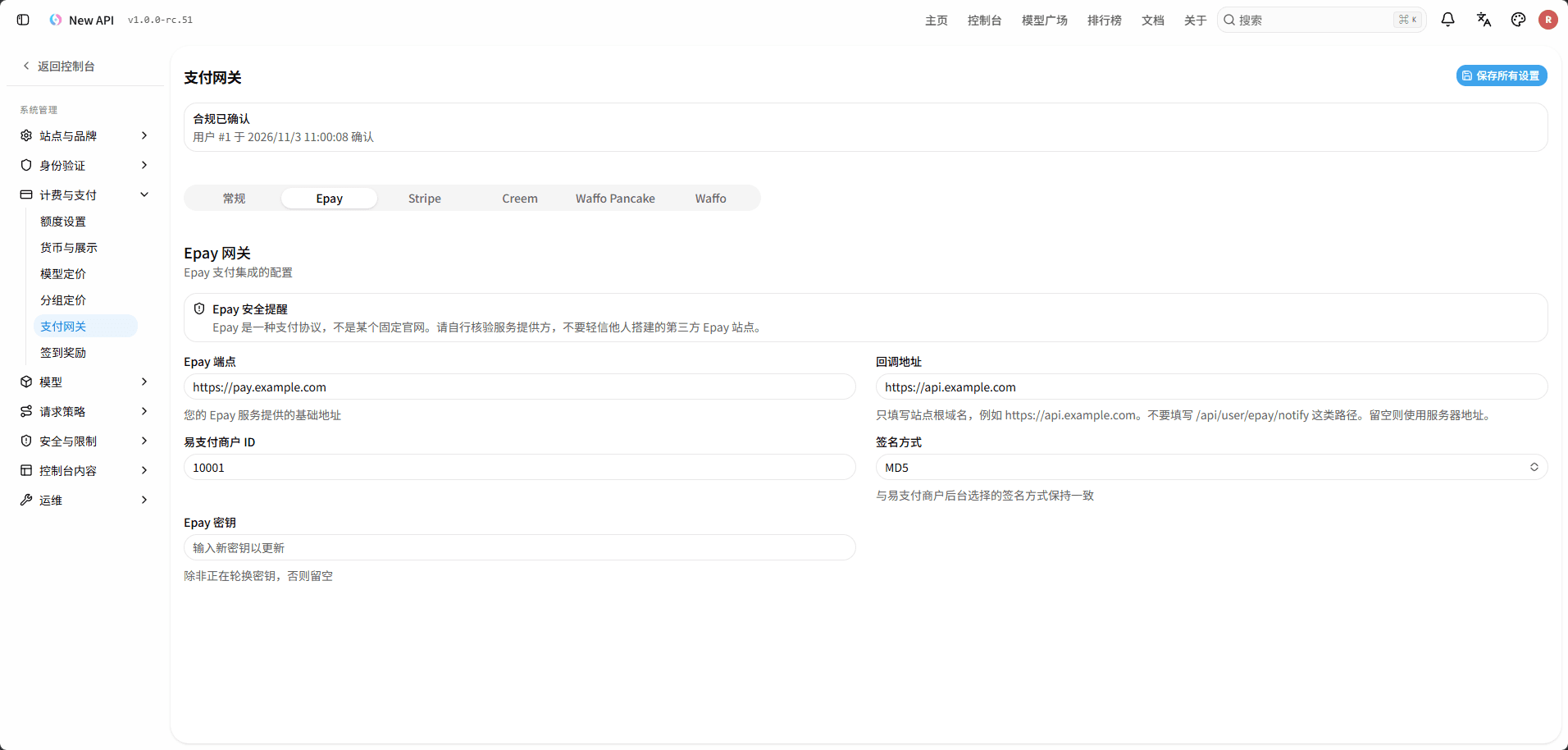
接入 Epay 国内聚合支付平台,支持支付宝、微信支付等,并根据支付通知自动完成充值到账。
操作流程:
- 选择签名方式,填写端点、商户 ID 和对应的密钥。
- 核对回调基础地址,系统会在其后拼接
/api/user/epay/notify。 - 点击页头「保存所有设置」。
Epay 安全提醒
- Epay 是一种支付协议,不是某个固定官网。请自行核验服务提供方,不要轻信他人搭建的第三方 Epay 站点。
配置项说明:
| 配置项 | 定义 | 填写要求和限制 | 默认值 |
|---|---|---|---|
| Epay 端点 | 连接支付服务商并发起支付请求。 | 必填;Epay 服务提供的基础地址,如 https://pay.example.com,需以 http:// 或 https:// 开头。 | — |
| 回调地址 | 支付通知使用的站点基础地址。 | 选填;只填写站点根域名,如 https://api.example.com,不要填写 /api/user/epay/notify 这类路径,否则提示「只填写回调顶级域名,例如 https://api.example.com,不要带任何路径。」。留空则使用服务器地址。 | — |
| 易支付商户 ID | 标识当前收款商户。 | 接入时必填,与端点、密钥对应。 | — |
| 签名方式 | 与易支付商户后台的签名方式一致。 | 「MD5」或「RSA」;说明为「与易支付商户后台选择的签名方式保持一致」。 | MD5 |
| 商户私钥 | RSA 签名时对请求签名。 | 签名方式为 RSA 时显示;已保存的私钥不回显,留空保留原值。 | — |
| 平台公钥 | RSA 签名时校验支付通知。 | 签名方式为 RSA 时显示;保存后回显。 | — |
| Epay 密钥 | 用于请求签名和支付结果校验。 | 签名方式为 MD5 时显示;首次接入时填写;已保存的密钥不回显,更新配置时留空保留原值。 | — |
Stripe
- 计费与支付-支付网关-Stripe
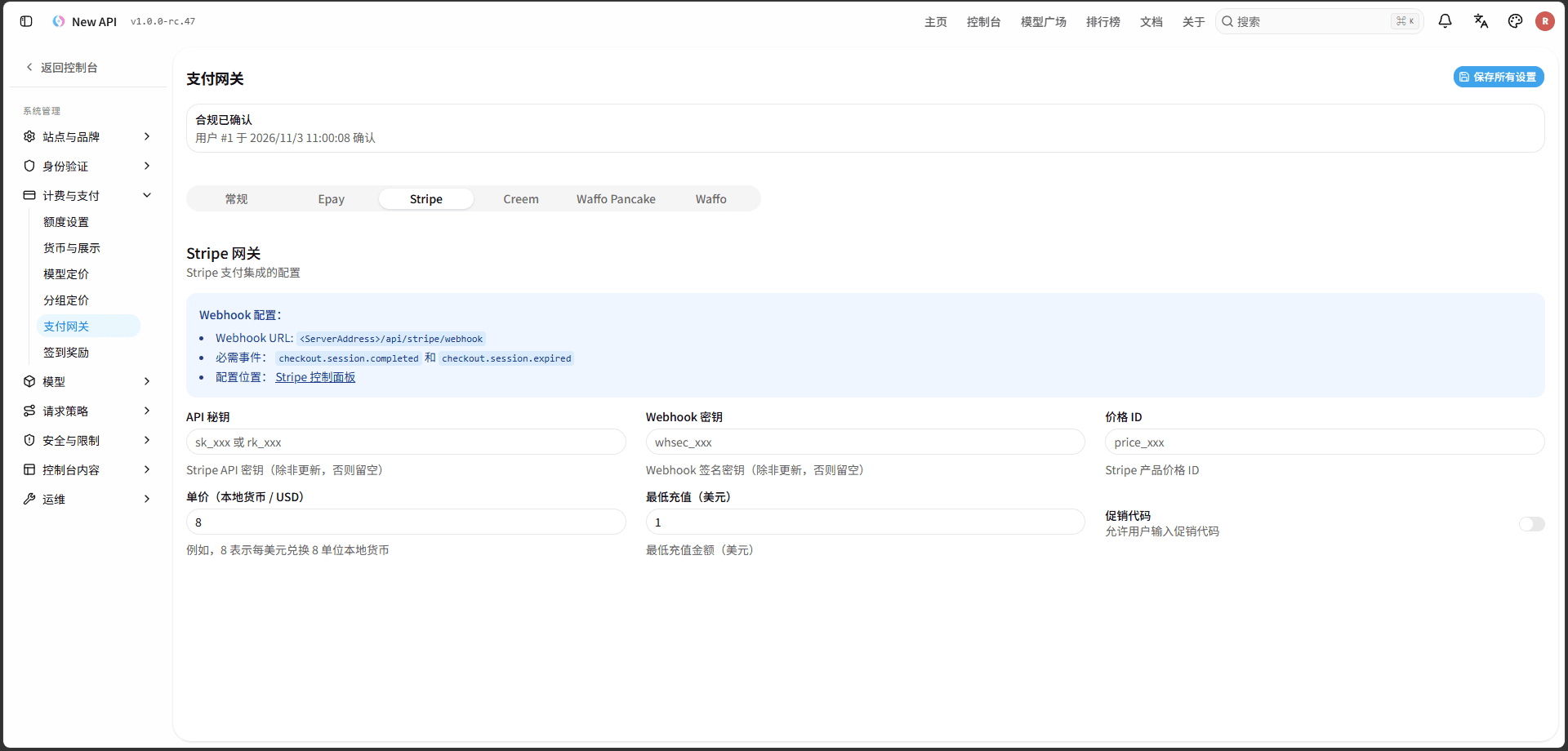
接入 Stripe 国际信用卡支付平台,并通过 Webhook 接收支付结果。
操作流程:
- 在 Stripe 后台添加页面提供的 Webhook 地址。
- 配置 Webhook 接收支付状态通知。
- 填写 Stripe 的 API 密钥、Webhook 密钥和价格 ID。
- 设置充值单价、最低充值金额,并按需开启促销代码。
- 点击页头「保存所有设置」。
提示
- Webhook URL 为
<ServerAddress>/api/stripe/webhook,需订阅checkout.session.completed和checkout.session.expired两个事件。 - 标签内的 Webhook 配置说明块列出该地址、所需事件和「Stripe 控制面板」链接。
配置项说明:
| 配置项 | 定义 | 填写要求和限制 | 默认值 |
|---|---|---|---|
| API 秘钥 | 授权 New API 调用 Stripe。 | 首次接入时填写具有所需权限的服务端密钥,接受 sk_ 或 rk_ 前缀;除非更新,否则留空。 | 空 |
| Webhook 密钥 | 校验 Stripe 支付通知的签名。 | 从对应 Webhook 配置取得,格式如 whsec_...;除非更新,否则留空。 | 空 |
| 价格 ID | 指定使用的 Stripe 产品价格。 | Stripe 产品价格 ID,格式如 price_...。 | 空 |
| 单价(本地货币 / USD) | 计算钱包中显示的应付金额预览。 | 按 Stripe 实际价格设置预览单价。 | 8 |
| 最低充值(美元) | Stripe 的最低充值数量。 | 不小于 0。 | 1 |
| 促销代码 | 允许用户在 Stripe 输入优惠代码。 | 需要此能力时开启。 | 关闭 |
Creem
- 计费与支付-支付网关-Creem
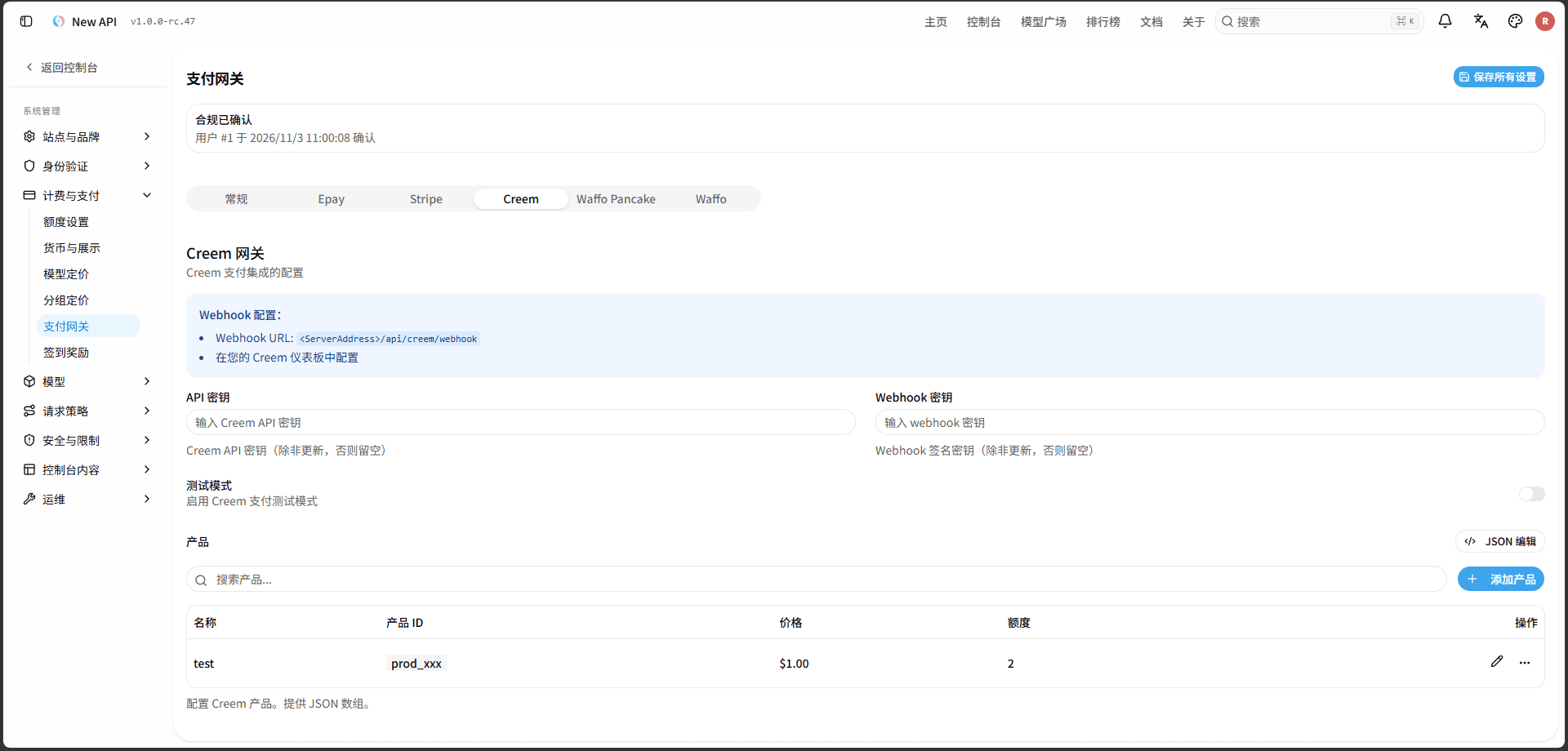
接入 Creem 国际支付平台,将 Creem 产品映射为充值套餐,购买成功后按配置的配额点数入账。
- 计费与支付-支付网关-Creem-添加 Creem 产品
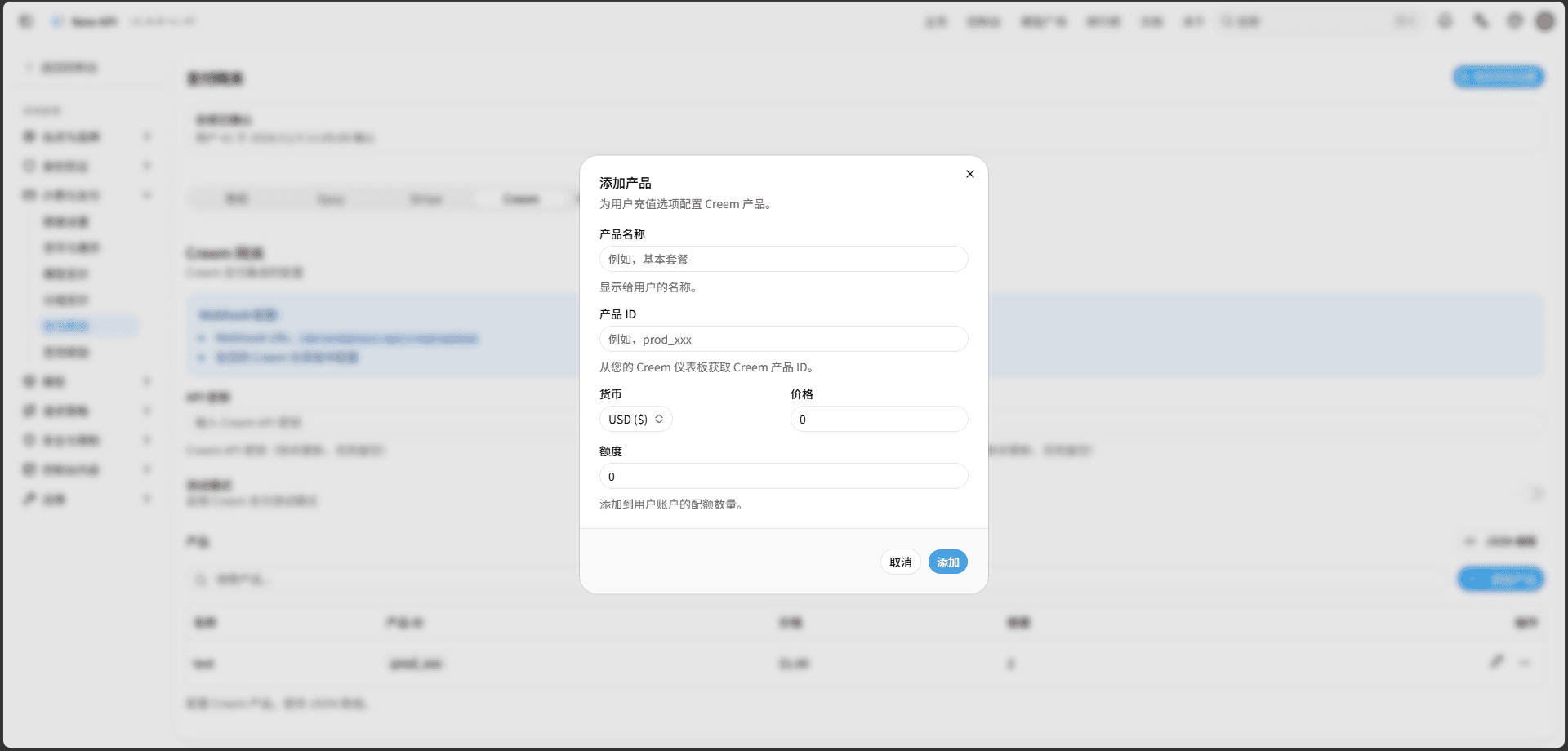
操作流程:
- 在 Creem 后台配置 Webhook 地址
<ServerAddress>/api/creem/webhook。 - 填写 API 密钥和 Webhook 密钥,选择测试或正式模式。
- 点击「添加产品」,填入名称、产品 ID、货币和价格。
- 将期望到账余额换算为配额点数,填写「额度」。
- 核对本地售价、币种与 Creem 产品一致。
- 点击页头「保存所有设置」。
配置项说明:
| 配置项 | 定义 | 填写要求和限制 | 默认值 |
|---|---|---|---|
| API 密钥 | 调用 Creem 创建结账会话。 | Creem API 密钥;除非更新,否则留空。 | 空 |
| Webhook 密钥 | 校验 Creem 支付通知签名。 | Webhook 签名密钥;除非更新,否则留空。 | 空 |
| 测试模式 | 选择使用测试接口还是正式接口。 | API 密钥、Webhook 密钥和产品列表只保存一组,切换模式后需填写当前环境对应的值。 | 关闭 |
「添加产品」配置项说明:
| 配置项 | 定义 | 填写要求和限制 | 默认值 |
|---|---|---|---|
| 产品名称 / 名称 | 向用户展示的充值套餐名称。 | 必填,如「基础充值套餐」。 | — |
| 产品 ID | 关联 Creem 后台产品。 | 必填,从 Creem 仪表板获取,格式如 prod_...。 | — |
| 货币 | 本地配置的产品币种。 | 可选 USD 或 EUR,应与 Creem 后台一致。 | USD |
| 价格 | 在本地展示、记录产品售价。 | 至少 0.01,如 10。 | 0(需修改) |
| 额度 | 添加到用户账户的配额点数。 | 整数,最小为 1,如 500。 | 0(需修改) |
Waffo Pancake
- 计费与支付-支付网关-Waffo Pancake
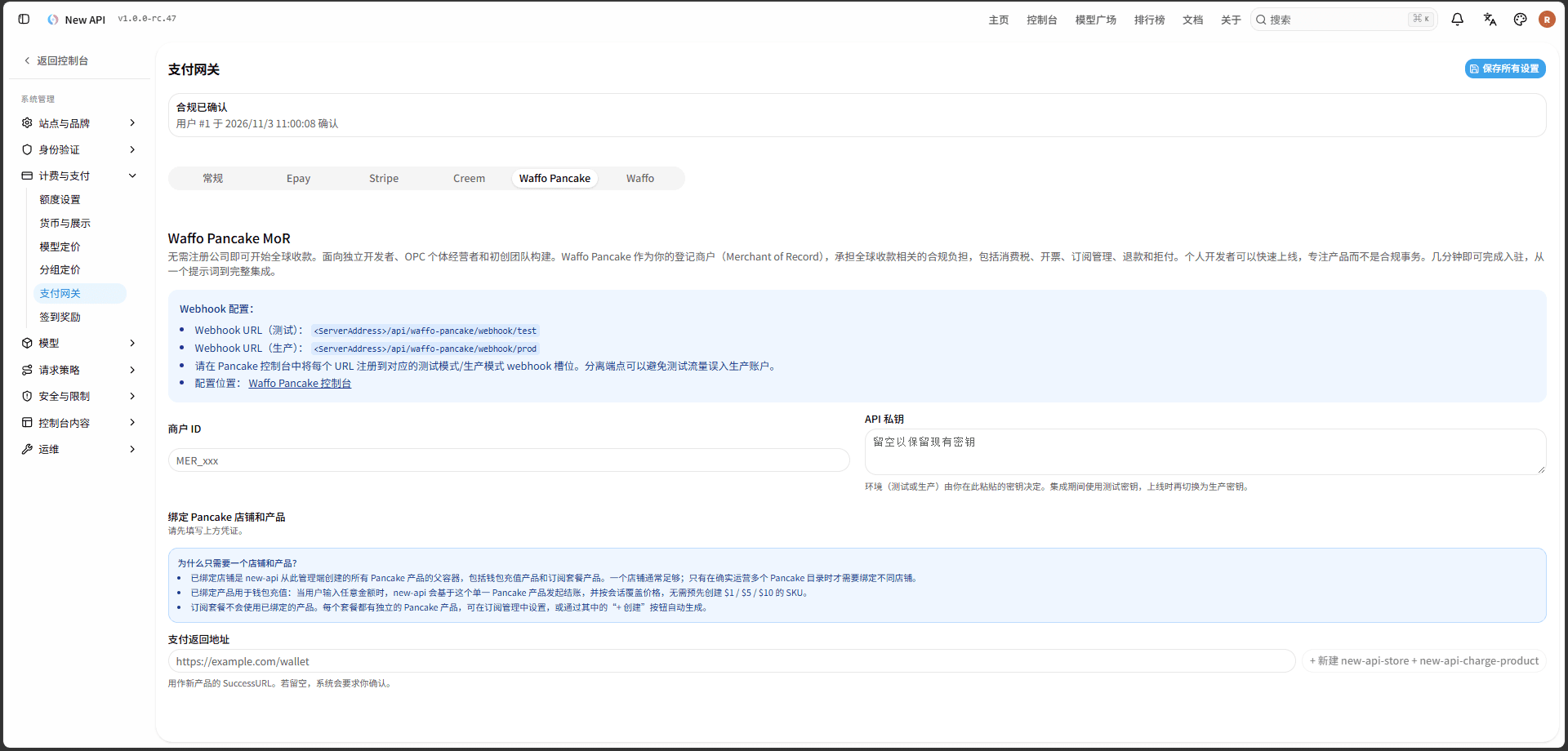
绑定 Pancake 商户、店铺和充值产品,按用户充值金额创建结账会话。
Waffo Pancake MoR
- 无需注册公司即可开始全球收款。面向独立开发者、OPC 个体经营者和初创团队构建。
- Waffo Pancake 作为你的登记商户(Merchant of Record),承担全球收款相关的合规负担,包括消费税、开票、订阅管理、退款和拒付。
- 个人开发者可以快速上线,专注产品而不是合规事务。几分钟即可完成入驻,从一个提示词到完整集成。
操作流程:
- 在 Pancake 配置对应环境的 Webhook 通知地址:测试使用
<ServerAddress>/api/waffo-pancake/webhook/test,生产使用<ServerAddress>/api/waffo-pancake/webhook/prod。 - 填写商户 ID 和 API 私钥,等待校验及目录加载。
- 选择已有店铺和激活产品。
- 如需新建,先填写支付返回地址,再点击「+ 新建 …」。
- 点击页头「保存所有设置」。
提示
- 新建的店铺和产品只在 Pancake 侧创建,点击「保存所有设置」后才写入本站的绑定。
- 支付返回地址为空时新建,浏览器会确认「支付返回 URL 为空。是否在没有 SuccessURL 跳转的情况下创建产品?」。
- 启用后钱包会自动显示 Waffo Pancake 支付方式;如需自定义显示名称、图标或最低充值,在「常规 › 付款方式」中添加处理标识为
waffo_pancake的条目。
结果说明:
| 情形 | 界面显示 | 后续操作 |
|---|---|---|
| 凭证校验失败 | 「凭证验证失败: …」 | 核对商户 ID 和 API 私钥。 |
| 商户暂无店铺 | 「此商户暂无店铺。设置返回 URL 后点击创建来生成第一组配对。」 | 填写支付返回地址后新建。 |
| 新建成功 | 「店铺和产品已创建: …」 | 点击「保存所有设置」。 |
| 新建失败 | 「创建失败: …」 | — |
| 保存被拒绝 | 缺少商户 ID 时:「商户 ID 为必填项」 未选择店铺或产品时:「保存前请同时选择或创建店铺和产品。」 | 补全后重新保存。 |
| 保存完成 | 成功:「Waffo Pancake 设置已保存」 失败:「Waffo Pancake 保存失败: …」 | — |
配置项说明:
| 配置项 | 定义 | 填写要求和限制 | 默认值 |
|---|---|---|---|
| 商户 ID | 标识当前 Pancake 商户。 | 接入时填写平台提供的商户 ID,格式如 MER_...。 | — |
| API 私钥 | 授权访问 Pancake 商户接口。 | 首次接入时填写目标环境对应的私钥;已有私钥留空保留。 | — |
| 绑定 Pancake 店铺 | 指定 New API 使用的店铺。 | 有效凭证加载目录后选择;切换店铺会清除当前产品选择。 | — |
| 绑定 Pancake 产品 | 指定钱包充值使用的产品。 | 选择店铺下已激活的产品;同一产品可按本次充值金额结账,无需每种金额各建一个产品。 | — |
| 支付返回地址 | 新建产品时设置的支付成功跳转地址。 | 建议在新建前填写,如 https://api.example.com/wallet;留空新建时会要求确认。 | — |
Waffo
- 计费与支付-支付网关-Waffo
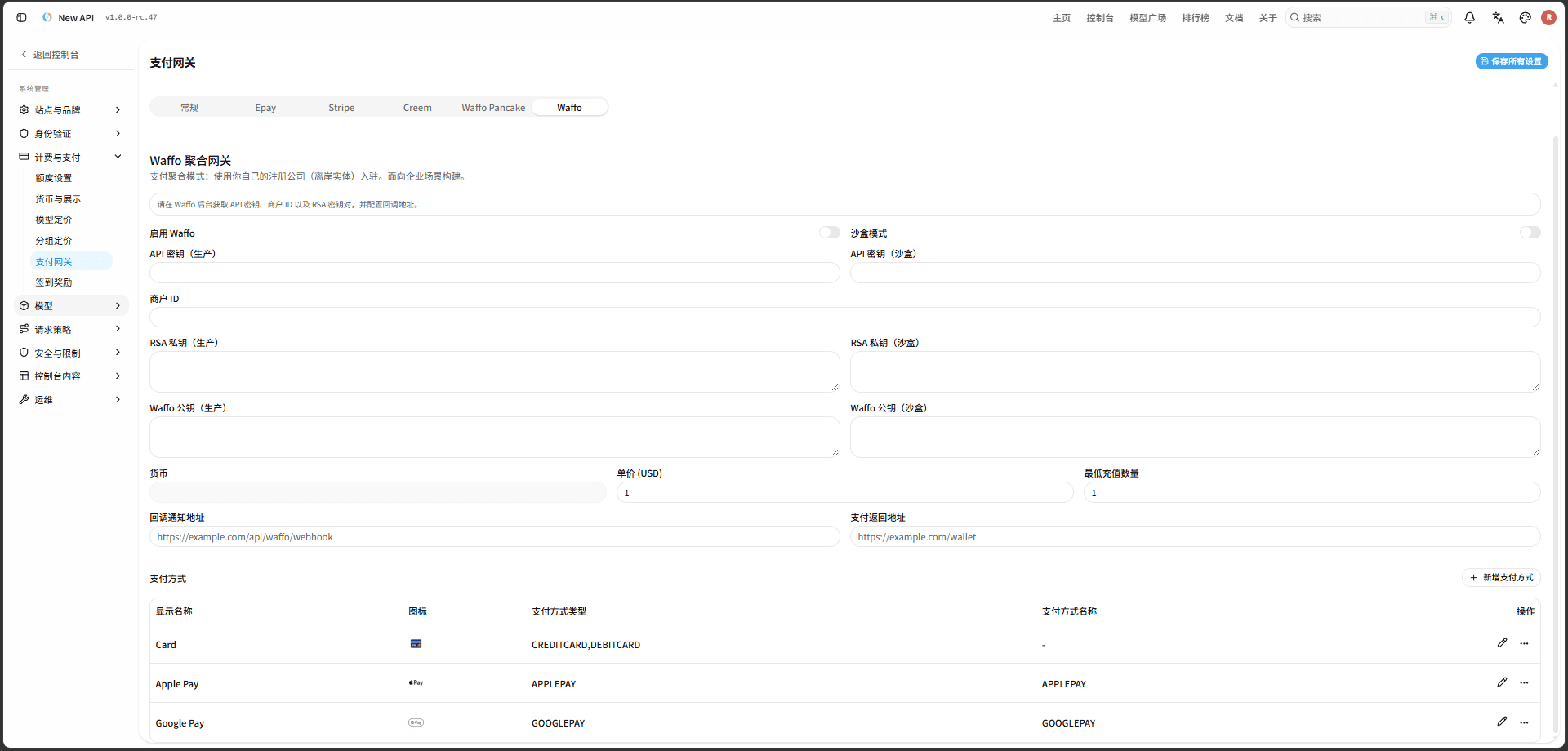
接入 Waffo 聚合支付,管理环境凭证、收款参数和用户可选支付方式。
Waffo 聚合网关
- 支付聚合模式:使用你自己的注册公司(离岸实体)入驻。面向企业场景构建。
- 请在 Waffo 后台获取 API 密钥、商户 ID 以及 RSA 密钥对,并配置回调地址。
- 计费与支付-支付网关-Waffo-新增 Waffo 支付方式
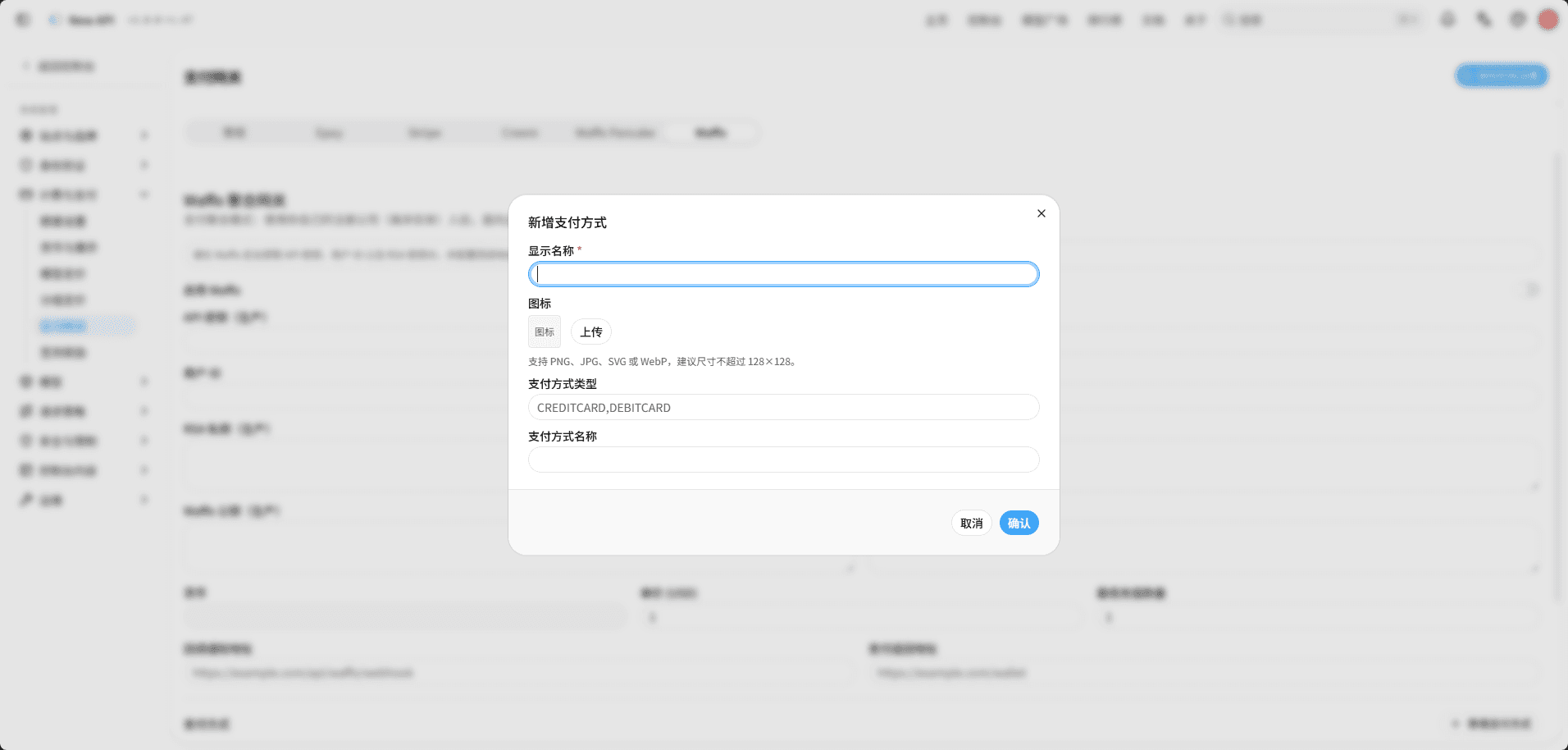
操作流程:
- 开启「启用 Waffo」,按需开启「沙盒模式」。
- 填写所选环境的 API 密钥、RSA 私钥和 Waffo 公钥,以及商户 ID 和金额设置。
- 核对回调通知地址和支付返回地址。
- 新增或编辑支付方式,在窗口中点击「确认」。
- 点击页头「保存所有设置」。
提示
- 支付方式窗口中的「确认」只更新列表,点击「保存所有设置」后才写入。
凭证配置项:
| 配置项 | 定义 | 填写要求和限制 | 默认值 |
|---|---|---|---|
| 启用 Waffo | 控制该支付渠道是否可用。 | 接入时开启,并完成所选环境的凭证配置。 | 关闭 |
| 沙盒模式 | 选择使用哪一组环境凭证。 | 开启使用沙盒,关闭使用生产;凭证需成套匹配。 | 关闭 |
| API 密钥(生产 / 沙盒) | 授权调用对应环境的接口。 | 首次使用该环境时填写;已有值留空保留。 | 空 |
| 商户 ID | 标识当前收款商户。 | 按 Waffo 后台提供的信息填写。 | 空 |
| RSA 私钥(生产 / 沙盒) | 对对应环境的支付请求签名。 | 粘贴完整私钥,与平台登记的凭证配套;已有值留空保留。 | 空 |
| Waffo 公钥(生产 / 沙盒) | 校验对应环境的支付通知。 | 填写 Waffo 提供的公钥;清空并保存会移除原值。 | 空 |
金额与地址配置项:
| 配置项 | 定义 | 填写要求和限制 | 默认值 |
|---|---|---|---|
| 货币 | 指定支付订单的币种。 | 当前界面不可编辑;空配置按 USD 处理,保存时也会归为 USD。 | USD |
| 单价(USD) | 计算每单位充值数量的支付金额。 | 页面允许不小于 0;以 USD 计价,按本单价计算 Waffo 支付金额。 | 1 |
| 最低充值数量 | 设置允许发起充值的最小数量。 | 页面最小值为 1;按整数设置。 | 1 |
| 回调通知地址 | 接收 Waffo 服务端支付结果。 | 选填完整 URL,需包含 /api/waffo/webhook 路径,如 https://api.example.com/api/waffo/webhook。留空时根据回调基础地址或服务器地址自动构造。 | 空 |
| 支付返回地址 | 指定支付后浏览器跳转页面。 | 选填完整页面 URL,如 https://api.example.com/wallet;留空回退至服务器地址加 /wallet?show_history=true。 | 空 |
「新增支付方式」配置项说明:
| 配置项 | 定义 | 填写要求和限制 | 默认值 |
|---|---|---|---|
| 显示名称 | 钱包中展示的支付方式名称。 | 必填,如「Card」;为空时提示「支付方式名称不能为空」。 | — |
| 图标 | 支付方式使用的图片。 | 选填;点击「上传」选择 PNG、JPG、SVG 或 WebP 图片,文件不超过 100 KB,建议尺寸不超过 128×128;「清空」可移除。 超过 100 KB 时:「图标文件必须小于等于 100 KB」 | 空 |
| 支付方式类型 | 传给 Waffo 的 payMethodType。 | 按商户实际支持的类型填写。 | — |
| 支付方式名称 | 传给 Waffo 的 payMethodName,用于指定具体支付方式。 | 按平台参数填写,可留空;区别于用户看到的「显示名称」。 | 空 |
金额与入账核对
各网关的应付金额与到账额度按下表核对。
核对要点:
| 网关 | 配置时重点核对 |
|---|---|
| EPay | 本地单价、充值倍率、优惠与服务商实收;到账基于订单充值额度。 |
| Stripe | 本地报价不等于 Stripe Price 实收;分组倍率参与站内入账,优惠码和本地优惠不是同一机制。 |
| Creem | 产品实际价格与站内展示一致;配额点数直接作为内部额度入账。 |
| Waffo | 环境、实际货币、单价、倍率和通知地址;不要用显示汇率推断网关金额。 |
| Waffo Pancake | 钱包 checkout 使用本次 USD 价格:单价默认为 1 USD(界面无对应输入项),充值倍率和金额折扣同样参与计算;提供方税费及最终应付需在 checkout 核对。 |
签到奖励
- 计费与支付-签到奖励
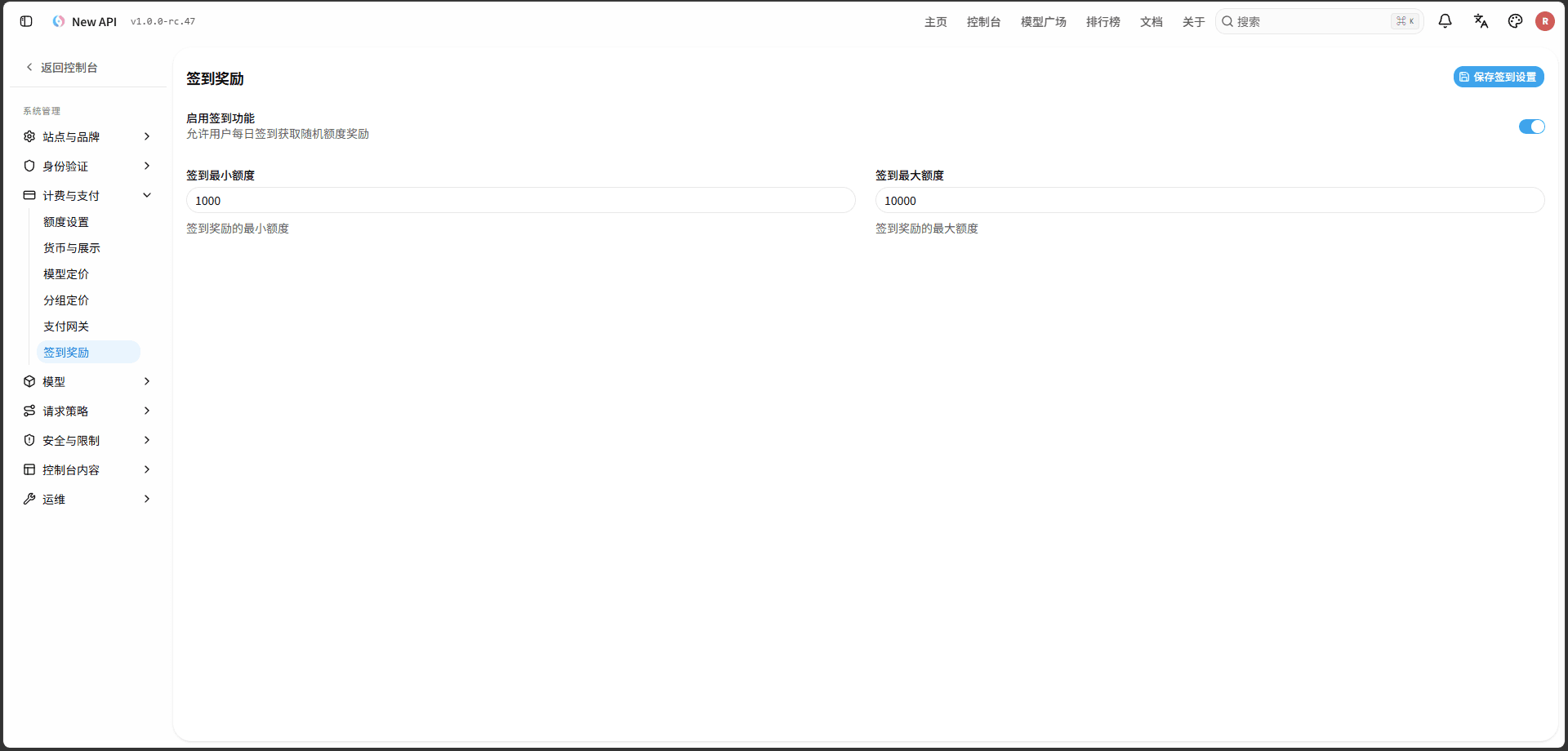
配置每日签到功能开关及随机奖励额度上下限,用户签到成功后获得相应额度。
操作流程:
- 开启「启用签到功能」。
- 填写签到最小额度和签到最大额度。
- 点击页头「保存签到设置」。
注意
- 最大值大于最小值时,在包含两端的区间内随机发放;否则固定发放最小值。
- 当前表单不会因最小值大于最大值自动报错。
- 每日按服务进程的本地日期判断,不按每位用户的浏览器时区判断;多实例部署应保持各节点时区一致。
- 用户和日期的唯一约束防止同一天重复领取。
- 开启全局 Turnstile 时,签到请求也需通过对应校验。
配置项说明:
| 配置项 | 定义 | 填写要求和限制 | 默认值 |
|---|---|---|---|
| 启用签到功能 | 控制站点是否允许用户通过每日签到领取随机额度奖励。 | 开关;界面说明为「允许用户每日签到获取随机额度奖励」。 | 关闭 |
| 签到最小额度 | 单次签到奖励的下限,使用系统内部额度单位。 | 开启签到功能后显示;不小于 0 的整数。 | 1000 |
| 签到最大额度 | 单次签到奖励的上限,使用系统内部额度单位。 | 开启签到功能后显示;不小于 0 的整数。 | 10000 |
保存与生效
保存方式见系统设置概览,生效与多实例同步规则见生效范围与多实例同步,浏览器何时显示新值见前端显示与缓存。未特别说明时,保存后处理该请求的节点立即使用新值,其他节点约 3 秒内随系统设置同步(最迟一个同步周期,默认 60 秒)。同步周期由环境变量 SYNC_FREQUENCY 调整,单位为秒,修改后需重启 New API。各配置项读取新值的时机如下:
额度、货币与展示:
| 配置项 | 保存方式 | 生效时机 |
|---|---|---|
| 新用户配额 | 页头「保存更改」 | 只对之后完成注册的用户生效,已有用户的额度不变。 |
| 邀请者奖励、受邀者奖励 | 页头「保存更改」 | 只对之后完成的邀请注册发放。 |
| 钱包免预扣门槛(美元) | 页头「保存更改」 | 下一次请求预扣时按新值判断,进行中的请求不受影响。 |
| 输入预扣倍率、免费模型预消耗 | 页头「保存更改」 | 下一次请求预扣时按新值计算,进行中的请求不受影响。 |
| 充值链接 | 页头「保存更改」 | 用户下次打开钱包页时显示新链接。 |
| 显示 Token 统计信息 | 页头「保存更改」 | OpenAI 兼容的额度查询接口从下一次调用起按新设置返回。 |
| 货币与展示的其余字段 | 页头「保存更改」 | 用户刷新页面后按新设置显示金额,执行保存的浏览器自动更新;之后新写入的日志按新设置记录金额,已写入的不变。 |
模型与工具价格:
| 配置项 | 保存方式 | 生效时机 |
|---|---|---|
| 模型价格 | 「保存模型价格」,一次提交所有已修改的模型;「上游价格同步」的「确认更改」相同 | 下一次请求起按新价格预扣和结算,进行中的请求按开始时确定的价格结算;用户已打开的模型广场刷新页面后显示新价格。 |
| 重置价格 | 确认后立即执行,不经过「保存模型价格」 | 生效时机与模型价格相同。 |
| 暴露倍率接口 | 与模型价格在同一次「保存模型价格」中提交 | 对外接口的返回内容最多缓存约 30 秒;保存模型价格时,处理该请求的节点立即更新。 |
| 工具价格 | 标签底部「保存工具价格」 | 下一次工具调用计费起。 |
分组设置:
| 配置项 | 保存方式 | 生效时机 |
|---|---|---|
| 倍率、特殊倍率规则 | 页头「保存分组设置」,四个子标签一起提交 | 下一次请求起按新倍率计费,进行中的请求按开始时确定的倍率结算。 |
| 充值倍率 | 页头「保存分组设置」 | 用户下一次估算或发起充值时按新倍率计算。 |
| 用户可选、分组可见性 | 页头「保存分组设置」 | 令牌每次请求都校验所属分组:分组被取消可选或删除后,使用该分组的已有令牌从下一次请求起被拒绝。 |
| 自动分组顺序 | 页头「保存分组设置」 | 下一次请求起按新顺序选择分组,沿用全局顺序的令牌随之变化。 |
| 每个令牌的最大自定义分组数 | 页头「保存分组设置」 | 下一次请求起,自带分组列表的令牌按新上限重新过滤。 |
| 默认使用自动分组 | 页头「保存分组设置」 | 只影响之后新建的令牌,已有令牌的分组不变。 |
支付设置:
| 配置项 | 保存方式 | 生效时机 |
|---|---|---|
| 支付合规确认 | 「确认并启用」,单独提交,不经过「保存所有设置」 | 确认后立即解除支付、兑换码、订阅套餐和邀请奖励的限制。 |
| 常规设置 | 「保存所有设置」 | 用户下次打开钱包页时显示新的付款方式和金额选项;下单时按新的价格、折扣和最低充值计算。 |
| 各网关的凭证和参数 | 「保存所有设置」,密钥类字段留空则保持原值 | 下一次下单或收到支付通知时读取新值;已创建的订单沿用下单时的回调地址。 |
签到设置:
| 配置项 | 保存方式 | 生效时机 |
|---|---|---|
| 启用签到功能 | 页头「保存签到设置」,无修改时不可用 | 关闭后,用户下一次签到即被拒绝;个人设置页的签到卡片刷新页面后显示或隐藏。 |
| 签到最小额度、签到最大额度 | 页头「保存签到设置」,无修改时不可用 | 下一次签到起按新范围发放,已领取的不变。 |
补充说明:
- 逐项写入:「保存更改」「保存分组设置」「保存所有设置」「保存签到设置」只提交有修改的项,每项成功提示一次「设置更新成功」;没有修改时,「保存分组设置」不提示,其余提示「没有需要保存的更改」。
- 未保存的修改:额度设置、货币与展示有未保存的修改时离开页面,会弹出「未保存的更改」确认,可选「离开」或「留下来」。
- 模型价格的确认与提示:有价格改动时先在「确认价格变更」中确认;成功提示「模型定价已保存」,没有变更时提示「没有模型价格变更需要保存」。
- 价格被他人修改:打开页面后,同一模型的价格已被他人修改时保存会被拒绝,需点击「重新加载定价」后重新修改。
- 切换易支付签名方式:同一次保存中先写入私钥和公钥,再写入签名方式;签名方式为 RSA 而密钥无法解析时,保存被拒绝,提示「易支付商户私钥缺失或格式不正确」或「易支付平台公钥缺失或格式不正确」。
注意事项
- 「重置价格」清除全部自定义价格:包括计费表达式,见模型价格。
- 估算不等于账单:「Token 估算器」不含请求规则和分组倍率,实际扣费以使用日志为准。
- 到账以支付通知为准:钱包到账由支付网关向站点发送的支付通知触发,支付完成后的返回页不作为到账依据;各网关的启用条件见支付网关。