用户管理
管理用户账户、角色、分组、额度、登录绑定、安全凭证和订阅。
- 仅 Admin 和 Root 可访问,从侧边栏「管理员」→「用户」进入。
- 查看和筛选用户,维护账户资料、额度、角色与管理员权限、登录绑定、订阅、Passkey 与 2FA,以及删除用户。
- 注册登录方式、分组价格和订阅套餐等全局规则在其他页面维护。
用户管理概览
- 用户管理-用户列表
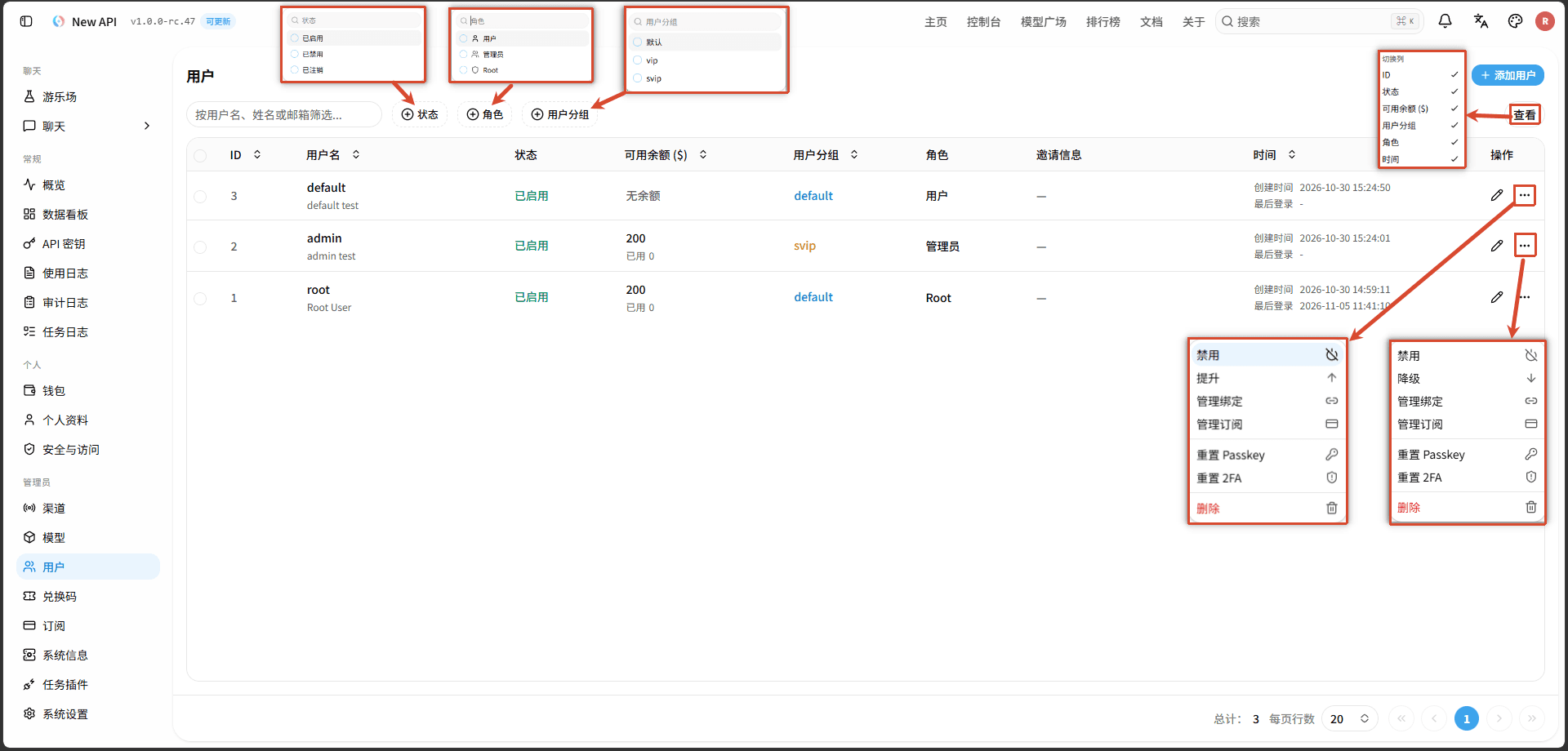
用户列表列出本站全部账户,包括已注销的账户:
提示
操作时提示无权操作、无可用验证方式,或用户被要求重新登录时,查看常见问题。
字段说明:
| 字段 | 定义 | 填写要求和限制 | 备注 |
|---|---|---|---|
| ID | 用户的唯一数字标识。 | 由系统生成。 | 可排序。 |
| 用户名 | 登录用户名。 | 添加用户时填写,不可修改。 | 设置了备注时,旁边显示备注标签(仅管理员可见,悬停查看全文);显示名称与用户名不同时显示在下方。可排序。 |
| 状态 | 已启用、已禁用或已注销。 | 启用、禁用见角色状态;注销由用户自行操作。 | 悬停显示「请求:…」。各状态见用户状态。 |
| 可用余额 | 剩余额度和已用额度。 | 通过调整用户额度修改。 | 列名带当前显示单位,如「可用余额 ($)」,单位跟随平台的计费设置。上行为剩余额度(为负时标红),下行为已用额度,两者都为 0 时显示「无余额」。点击查看「可用余额」「累计已用」。可排序。 |
| 用户分组 | 用户当前所属分组。 | 在编辑抽屉中修改。 | 分组会影响可用模型、渠道匹配和计费倍率等后续规则。可排序。 |
| 角色 | 用户、管理员或 Root。 | 通过「提升」「降级」修改,见角色状态。 | — |
| 邀请信息 | 已邀请人数、邀请收益额度和邀请人 ID。 | 由系统记录。 | 三项都为空时显示「—」。 |
| 时间 | 创建时间和最后登录时间。 | 由系统记录。 | 上行为创建时间,下行为最后登录时间(从未登录时为「-」);按此列排序时按创建时间排序。可排序。 |
常用操作
本节按使用顺序介绍添加和编辑用户、调整额度、设置管理员权限、启用禁用与提升降级、管理绑定和订阅、重置 Passkey 与 2FA,以及删除用户。
添加用户
- 用户管理-新建用户
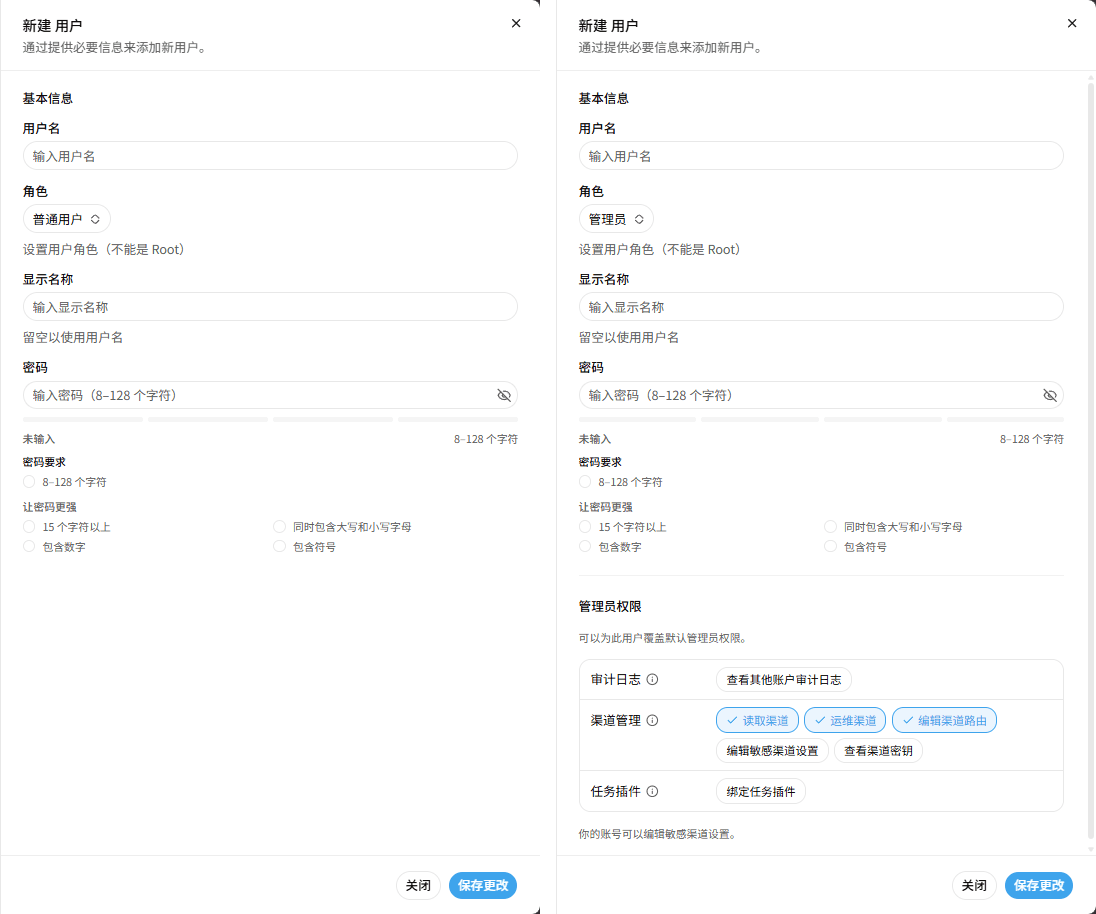
操作流程:
- 点击右上角「添加用户」。
- 填写用户名和密码;创建时密码不能为空。
- 按需填写显示名称,留空时系统使用用户名。
- 选择「普通用户」(默认)或「管理员」角色,点击「保存更改」;创建管理员时需先完成安全验证。
提示
- 仅 Root 可添加管理员用户。
- Root 添加或编辑管理员用户时,可在抽屉下方的「管理员权限」区块为其设置权限,见管理员权限。
配置项说明:
「新建 用户」抽屉分「基本信息」和「管理员权限」两个区域,「管理员权限」仅 Root 选择「管理员」角色时显示。下表按抽屉中的顺序排列。
| 配置项 | 定义 | 填写要求和限制 | 默认值 |
|---|---|---|---|
| 用户名 | 登录用户名。 | 必填,最长 20 个字符,必须唯一;添加后不可修改。 | 空 |
| 角色 | 账户角色。 | 可选「普通用户」或「管理员」,下方说明「设置用户角色(不能是 Root)」。Admin 只能创建普通用户;Root 可以创建普通用户和 Admin。 | 普通用户 |
| 显示名称 | 列表和用户界面显示的名称。 | 最长 20 个字符;留空时使用用户名。不改变登录用户名。 | 空 |
| 密码 | 初始密码。 | 必填。长度为 8–128 个字符;输入框下方显示密码强度和建议,强度不影响保存。 | 空 |
注意
不要把初始密码写入截图、工单或共享文档。
编辑用户信息
- 用户管理-更新用户
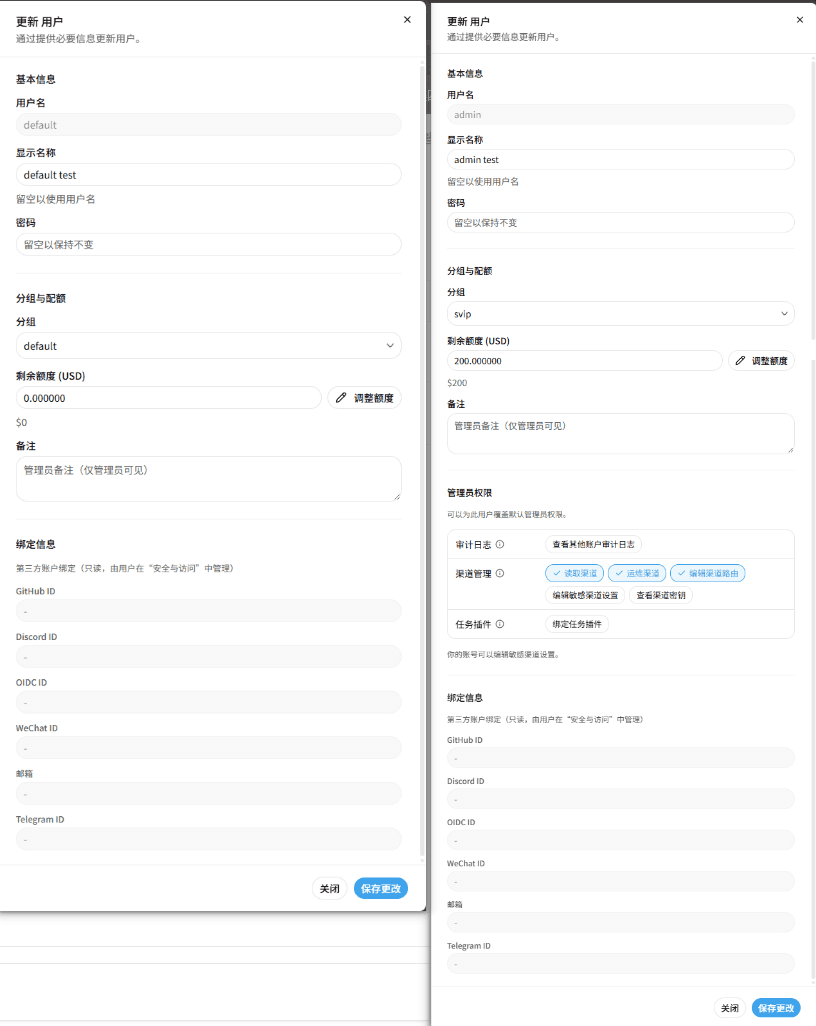
操作流程:
- 在目标用户行点击铅笔图标。
- 修改允许编辑的字段。
- 点击「保存更改」;修改了密码或管理员权限时,需先完成安全验证。
配置项说明:
「更新 用户」抽屉从上到下分「基本信息」「分组与配额」「管理员权限」「绑定信息」四个区域,「管理员权限」仅 Root 编辑 Admin 时显示。下表按抽屉中的顺序排列。
| 配置项 | 所属区域 | 定义 | 填写要求和限制 | 默认值 |
|---|---|---|---|---|
| 用户名 | 基本信息 | 登录用户名。 | 只读,不可修改。 | 当前值 |
| 显示名称 | 基本信息 | 列表和用户端显示的名称。 | 最长 20 个字符。 | 当前值 |
| 密码 | 基本信息 | 新密码。 | 留空表示保持不变;输入新密码时必须满足 8–128 个字符,输入后下方显示密码强度和建议。修改密码会撤销该用户现有浏览器会话,用户需要重新登录。 | 空 |
| 分组 | 分组与配额 | 用户当前所属分组。 | 从当前可用分组中选择;修改分组会撤销该用户现有会话。 | 当前值 |
| 剩余额度 | 分组与配额 | 用户钱包的余额。 | 只读;使用「调整额度」增减或覆盖,见调整用户额度。 | 当前值 |
| 备注 | 分组与配额 | 管理员内部备注。 | 仅管理员可见,最长 255 个字符;不要写入密钥、Token 或不必要的个人敏感信息。 | 当前值 |
| 绑定信息 | 绑定信息 | 已绑定的登录方式。 | 只读展示 GitHub ID、Discord ID、OIDC ID、WeChat ID、邮箱、Telegram ID;完整绑定列表(含 LinuxDO 和自定义 OAuth)和解除绑定需从菜单进入「管理绑定」,见用户绑定管理。 | — |
调整用户额度
操作流程:
- 在目标用户行点击铅笔图标,打开编辑抽屉。
- 在「剩余额度」旁点击「调整额度」。
- 在「模式」中选择「添加」「减少」或「覆盖」。
- 输入金额,点击「确认」。
提示
- 对话框顶部预览调整结果,如「当前额度: … +… = …」。
- 「添加」「减少」的金额需大于 0;「覆盖」可填 0 或负数。
- 调整额度不随「保存更改」提交,也不需要安全验证。
- 调整成功后,该用户的使用日志中记录一条「充值」类型的记录。
管理员权限
管理员权限即 Admin 权限矩阵。Root 新建或编辑角色为「管理员」的用户时,抽屉下方显示「管理员权限」区块,可为该账户覆盖默认的 Admin 权限:每个资源一行,点击权限按钮授予或撤销,资源名旁的 ⓘ 显示各项说明。修改权限需要完成安全验证,保存后的生效时间见保存与生效。
权限说明:
| 资源 | 权限名称 | Admin 默认 | 说明 |
|---|---|---|---|
| 审计日志 | 查看其他账户审计日志 | 否 | 「查看 user 和 admin 角色的审计记录,始终排除 root 级别记录。」 |
| 渠道管理 | 读取渠道 | 是 | 「查看不含密钥的渠道列表和详情。」 |
| 渠道管理 | 运维渠道 | 是 | 「测试渠道、刷新余额,并启用/禁用单个、批量或带标签的渠道。」 |
| 渠道管理 | 编辑渠道路由 | 是 | 「编辑模型、分组和路由规则等非敏感设置。」 |
| 渠道管理 | 编辑敏感渠道设置 | 否 | 「创建渠道或编辑密钥、基础 URL 和覆盖规则。」 |
| 渠道管理 | 查看渠道密钥 | 否 | 「预留用于在安全验证后查看完整渠道密钥。」 |
| 任务插件 | 绑定任务插件 | 否 | 「列出已注册的任务插件,并在创建或编辑任务插件渠道时绑定它们。」 |
角色状态
- 用户管理-操作菜单
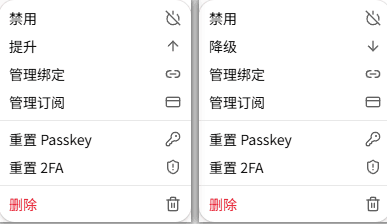
操作流程:
- 在目标用户行点击 ⋯,选择「启用」「禁用」「提升」或「降级」。
- 完成安全验证。
操作说明:
| 操作 | 适用对象 | 行为与限制 |
|---|---|---|
| 启用 | 已禁用用户 | 将状态改为启用。操作仍需满足目标角色层级权限。 |
| 禁用 | 已启用用户 | 将状态改为禁用;Root 不能被禁用。禁用适合临时阻止登录和调用,不会删除账户记录。 |
| 提升 | 普通用户 | 只有 Root 可以把普通用户提升为 Admin。 |
| 降级 | Admin | 将 Admin 改为普通用户;Root 不能被降级。降级时会清除该账户的细粒度权限覆盖并撤销现有会话。 |
提示
角色或状态发生认证敏感变化时,系统会更新认证状态、清理相关缓存并撤销用户会话。
用户绑定管理
- 用户管理-账户绑定管理
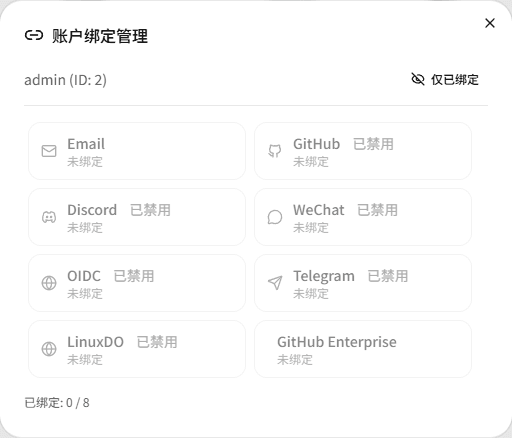
管理绑定对话框可以展示邮箱、GitHub、Discord、OIDC、微信、Telegram、LinuxDO 以及已配置的自定义 OAuth 提供商。停用的提供商仍可能因历史绑定出现在列表中。
操作流程:
- 点击目标用户的 ⋯ 展开操作菜单,选择「管理绑定」。
- 对话框默认显示已绑定方式;点击「显示全部」可同时查看未绑定和已禁用的提供商,按钮随之变为「仅已绑定」。
- 若需要解除绑定,点击用户已绑定提供商卡片右上角的解除绑定图标,在「确认解绑」中确认,再完成安全验证。
注意
- 管理绑定对话框只提供解除绑定,不会替用户建立新的邮箱、OAuth、Passkey 或其他登录方式。
- 解除绑定前应确认用户仍有密码或其他可用恢复方式;解除后,用户不能再通过该身份登录。
用户订阅管理
- 用户管理-用户订阅管理
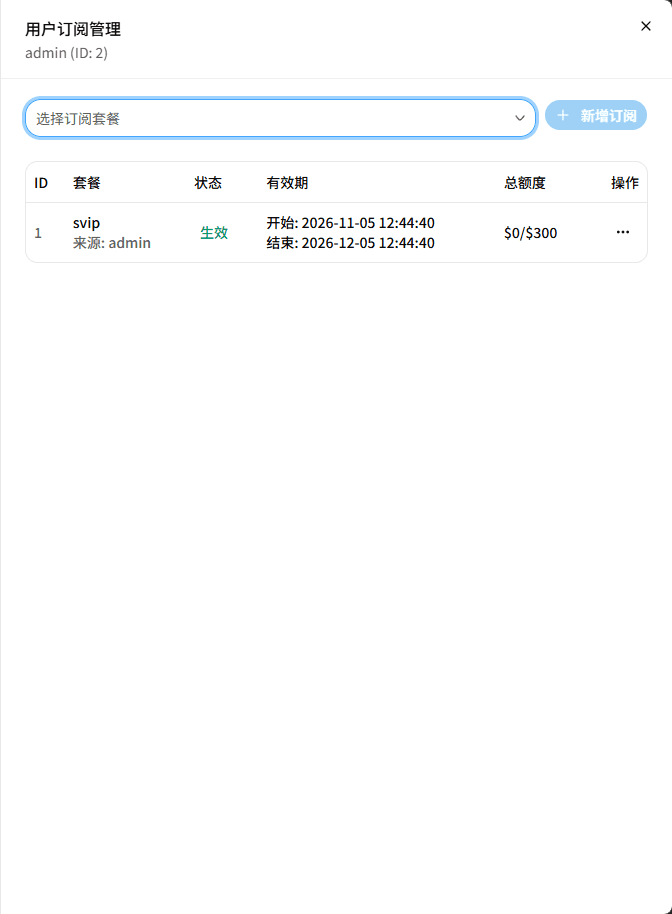
操作流程:
- 点击目标用户的 ⋯,选择「管理订阅」,打开「用户订阅管理」抽屉。
- 在订阅列表中查看该用户的订阅记录,或执行下列操作。
订阅列表说明:
| 字段 | 说明 |
|---|---|
| ID | 订阅记录的唯一标识。 |
| 套餐 | 套餐名称和订阅来源;管理员代绑的来源通常为 admin。 |
| 状态 | 生效、已作废、已过期。 |
| 有效期 | 开始时间和结束时间,按创建该订阅时的套餐有效期计算。 |
| 总额度 | 显示已用额度/总额度;总额度为 0 时显示「无限制」。单位跟随实例计费设置。 |
| 操作 | 行内菜单提供「重置额度」「作废」「删除」;添加订阅使用顶部的「新增订阅」。 |
添加订阅操作流程:
- 在顶部套餐选择框中选择一个管理端可用套餐。
- 点击「新增订阅」。
提示
- 添加订阅是管理员代绑,不会创建支付订单,但接口要求实例已完成支付合规确认,并会再次校验套餐 ID 和单用户购买上限。
- 购买上限统计该用户在此套餐下已经存在的全部订阅记录,包括生效、已过期、已作废的订阅记录;只有删除旧记录才会释放名额。
重置额度操作流程:
- 在目标套餐的有效订阅行打开操作菜单,选择「重置额度」。
- 根据需要保留或关闭「推进下次重置时间」。该开关默认开启。
- 在确认框中点击「重置额度」。
提示
- 重置会影响该用户在该套餐下的所有有效、未过期订阅。
- 重置会把匹配订阅的已用额度清零。
- 开启推进时,系统按套餐当前的重置规则重新计算下一次重置时间;关闭时只清零已用额度并保留原重置时间。
- 成功提示显示实际重置的有效订阅数量。
作废与删除对比:
「重置额度」和「作废」仅对「生效」状态的订阅可用;「删除」对任何状态的订阅都可用,删除生效中的订阅前,请先确认是否应改用「作废」。
| 影响方面 | 订阅作废 | 订阅删除 |
|---|---|---|
| 处理方式 | 保留该记录,状态改为「已作废」,结束时间改为当前时间 | 永久删除整条订阅记录 |
| 订阅记录 | 保留订阅历史、套餐信息、额度总量、已使用额度、来源和分组快照 | 记录及其中保存的权益、额度、状态、时间和分组快照全部消失 |
| 后续新请求 | 不再被识别为有效订阅,不能作为新的订阅额度来源 | 同样不再被识别为有效订阅 |
| 用户分组 | 可能触发分组回退 | 也可能触发同样的分组回退,然后删除快照 |
| 钱包余额 | 不增加钱包余额 | 不增加钱包余额 |
| 支付金额 | 不退款,不修改支付订单 | 不退款,不修改支付订单 |
| 未使用额度 | 不返还,已用额度不清零 | 随订阅记录一起消失,但不会转入钱包或其他账户 |
| 使用日志/任务日志 | 不删除 | 不删除,日志中的订阅 ID 可能变成历史引用 |
| 购买次数限制 | 由于记录仍存在,仍会计入套餐购买次数 | 删除后不再计入现存记录数量 |
| 恢复方式 | 没有「恢复作废」操作,只能重新创建订阅 | 没有恢复入口,通常无法找回 |
| 进行中的请求/任务 | 因记录仍存在,后续结算或退款通常仍可按订阅 ID 完成 | 后续按订阅 ID 查询可能失败,结算或退款可能无法完成 |
注意
- 需要停止订阅继续生效,但保留完整历史记录:使用「作废」。
- 仅在确认记录错误、测试数据或确实不需要保留历史时使用「删除」。
- 如果涉及退款,应单独执行退款流程,不能把作废或删除当作退款。
- 删除前应确认没有正在处理的请求、异步任务或待完成的退款。
重置 Passkey
- 用户管理-重置 Passkey
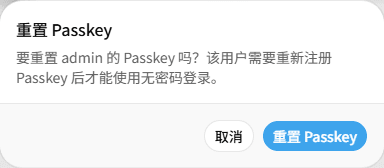
注意
重置前,确认该用户仍有可用的登录方式:已设置密码、已绑定可用的第三方账号,或已绑定可接收重置邮件的邮箱。否则用户在重置后无法登录,也无法重新注册 Passkey。
操作流程:
- 在用户行菜单选择「重置 Passkey」。
- 在确认框中确认,并完成安全验证。
提示
- 系统删除该用户现有的 Passkey 凭证,并撤销其全部登录会话;成功提示「通行密钥已成功重置」。
- 用户需要重新注册 Passkey,之后才能继续使用无密码登录。
重置 2FA
- 用户管理-重置 2FA
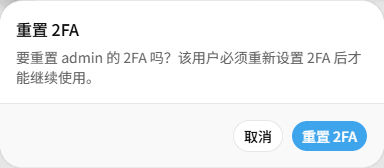
操作流程:
- 在用户行菜单选择「重置 2FA」。
- 在确认框中确认,并完成安全验证。
提示
- 系统删除该用户现有的 2FA 因子和备用码,更新认证版本并撤销其全部登录会话;成功提示「两因素认证已重置」。
- 用户需要在「安全与访问」页重新配置 2FA。
删除用户
注意
- 只有角色层级严格高于目标角色的操作者可以执行,Root 账户不能通过此流程删除。
- 删除前应先导出或保存组织要求留存的审计信息,因为当前页面没有恢复入口。
- 「删除」执行永久硬删除,不可撤销。若只是暂时阻止登录和调用,请使用「禁用」;只有在确认数据范围、留存要求和后续恢复方案后,才执行「删除」。
- 此处删除的用户会从列表中消失;用户在「安全与访问」页自行注销的账户则以「已注销」状态保留在列表中,不提供任何操作。
操作流程:
- 在目标行打开 ⋯ 菜单,选择「删除」。
- 在确认框「您确定吗?」中点击「删除」;确认框提示「此操作无法撤销」。
- 完成安全验证。
提示
硬删除会清理用户主记录及系统明确关联的认证数据,包括:
- API Token 和其他用户认证令牌;
- 浏览器会话和认证流程记录;
- Passkey 凭证;
- 2FA 配置和备用码;
- 内置第三方身份占用记录;
- 自定义 OAuth 绑定。
规则与机制
本节说明角色层级和需要安全验证的操作。
角色层级
| 角色 | 管理范围 |
|---|---|
| 用户 | 普通使用者,不可访问用户管理页面。 |
| Admin | 可管理普通用户;不能管理同级 Admin 或 Root 的账户资料和安全设置。 |
| Root | 可管理普通用户和 Admin;对 Root 账户可编辑资料、管理绑定和订阅,界面不提供禁用、降级、删除、重置 Passkey 和重置 2FA。 |
安全验证
以下操作提交前会弹出验证对话框(标题如「验证后删除用户」),需要当前操作者再次验证身份,通过后才会执行:
- 启用、禁用、提升、降级用户;
- 删除用户;
- 重置 Passkey、重置 2FA;
- 在「管理绑定」中解除绑定;
- 编辑用户时修改密码或管理员权限;
- 创建角色为「管理员」的用户。
验证方式与个人账户的敏感操作相同:已启用 2FA 或已注册 Passkey 时使用 2FA 或 Passkey,否则使用账户密码,没有密码的账户使用已绑定的第三方登录,见身份验证配置。
提示
- 创建普通用户、只修改显示名称/分组/备注、「调整额度」和订阅管理不需要安全验证。
- 关闭密码登录或 Passkey 功能后,对应方式不能用于验证;操作者没有其他可用方式时无法完成上述操作,应先在安全与访问页启用 2FA。
操作项说明
页面按钮与筛选
| 操作 | 位置 | 说明 |
|---|---|---|
| 添加用户 | 页面右上角 | 打开「新建 用户」抽屉,见添加用户。 |
| 搜索框 | 列表上方工具栏 | 占位「按用户名、姓名或邮箱筛选...」。匹配用户名、邮箱和显示名称;输入纯数字时还会精确匹配用户 ID。保存在页面地址中。 |
| 状态 | 列表上方工具栏 | 单选「已启用」「已禁用」「已注销」。保存在页面地址中。 |
| 角色 | 列表上方工具栏 | 单选「用户」「管理员」「Root」。保存在页面地址中。 |
| 用户分组 | 列表上方工具栏 | 单选,选项来自系统已配置的分组。保存在页面地址中。 |
| 重置 | 筛选框右侧 | 有关键词或筛选时显示,清除关键词和三项筛选。 |
| 查看 | 列表上方工具栏右侧 | 在「切换列」中显示或隐藏 ID、状态、可用余额、用户分组、角色、时间列。不保存,刷新后恢复。 |
| 列头排序 | 「ID」「用户名」「可用余额」「用户分组」「时间」列头 | 升序或降序;「时间」列按创建时间排序。不保存,刷新后恢复。 |
| 分页 | 列表底部 | 显示「总计:…」;「每页行数」可选 10、20、30、40、50、100,桌面端默认 20 条,移动端默认 10 条。页码保存在页面地址中。 |
提示
- 查询、筛选和排序在服务端完成后再分页。
- 三个筛选可组合使用。
行操作
提示
已注销的用户不显示任何操作。
状态项说明
用户状态
用户列表的「状态」列显示以下状态:
| 状态 | 含义 | 备注 |
|---|---|---|
| 已启用 | 账户可正常登录和调用。 | 绿色。 |
| 已禁用 | 管理员已禁用该账户。 | 灰色,整行置灰。该用户的 API 密钥从下一次请求起被拒绝,见角色状态。 |
| 已注销 | 用户在「安全与访问」页自行注销的账户,记录保留在列表中。 | 灰色,整行置灰,不显示任何操作。管理员删除的用户会从列表中消失,不显示为此状态。 |
保存与生效
本页的操作直接写入数据库,各节点从下一次请求起读取到新值;管理员权限是例外,见表。表中「撤销会话」指该用户已登录的浏览器会话全部失效,需要重新登录;撤销会话不影响该用户的 API 密钥。
资料、额度与订阅:
| 操作 | 保存方式 | 生效时机 |
|---|---|---|
| 添加用户 | 抽屉中点击「保存更改」,提示「用户创建成功」;创建管理员时需先完成安全验证 | 立即可登录。新添加的用户同样获得「新用户配额」;新用户配额大于 0 时,还会记录一条「新用户注册赠送 …」日志。 |
| 修改显示名称、备注 | 编辑抽屉中点击「保存更改」,提示「用户更新成功」 | 立即生效,不撤销会话。 |
| 修改分组 | 编辑抽屉中点击「保存更改」,提示「用户更新成功」 | 下一次请求起按新分组选路和计费,并撤销会话。 |
| 调整额度 | 「调整额度」对话框中确认,不需要安全验证 | 下一次请求起使用新余额,进行中的请求已预扣的额度不受影响;不撤销会话。该用户的使用日志中记录一条「充值」类型的记录。 |
| 用户订阅的添加、重置、作废、删除 | 在管理订阅面板中逐项提交,不需要安全验证 | 立即生效;订阅引起的分组切换不撤销会话,见订阅管理。 |
状态、权限与登录凭证:
| 操作 | 保存方式 | 生效时机 |
|---|---|---|
| 启用、禁用、提升、降级 | ⋯ 菜单 → 安全验证 | 立即生效;状态或角色实际变化时撤销会话。禁用后,该用户的 API 密钥从下一次请求起被拒绝;降级同时清除该账户的管理员权限覆盖。 |
| 管理员权限 | 在编辑抽屉中随「保存更改」提交,需安全验证 | 处理该请求的节点立即生效,其他节点约 3 秒内重新载入(最迟一个同步周期,默认 60 秒);不撤销会话。同步周期由环境变量 SYNC_FREQUENCY 调整,单位为秒,修改后需重启;本页没有对应设置。 |
| 修改密码 | 编辑抽屉中填写新密码并点击「保存更改」,需安全验证 | 立即生效并撤销会话。 |
| 解除绑定 | 「管理绑定」中点击解除绑定图标,「确认解绑」后完成安全验证,提示「已解绑 …」 | 立即生效,之后不能再用该身份登录;不撤销已登录的会话。 |
| 重置 Passkey、重置 2FA | ⋯ 菜单 → 确认 → 安全验证,提示「通行密钥已成功重置」或「两因素认证已重置」 | 立即删除对应凭证并撤销会话。 |
| 删除用户 | ⋯ 菜单 →「您确定吗?」→ 安全验证,提示「用户删除成功」 | 立即删除,不可恢复,见删除用户。 |
注意事项
- 删除用户不可撤销:只是暂时阻止登录和调用时,请使用「禁用」,见删除用户。
- 角色层级限制:Admin 只能管理普通用户;提升用户和创建管理员仅 Root 可执行,见角色层级。
- 安全验证可能无法完成:关闭密码登录或 Passkey 功能后,对应方式不能用于验证;操作者没有其他可用方式时,无法执行需要验证的操作,见安全验证。
- 解除绑定前确认用户仍能登录:解除绑定或重置 Passkey 前,确认用户仍有密码或其他可用的登录方式,见用户绑定管理和重置 Passkey。
- 作废、删除订阅不退款:两者都不返还未使用额度,涉及退款需单独处理,见用户订阅管理。