模型管理
管理模型资料、名称匹配、定价入口、资料与价格同步、预填充分组、供应商和 io.net 模型部署。
- 仅 Admin 和 Root 可访问,从侧边栏「管理员」→「模型」进入。
- 维护本站的模型资料、名称匹配、模型广场展示、供应商和预填充分组,并提供定价入口、资料与价格同步和 io.net 模型部署。
- 本页只维护模型资料;渠道中的实际模型、分组和路由由渠道管理维护。
提示
- 页面有「模型」「供应商」「部署」三个标签,页面标题依次为「模型管理」「供应商管理」「部署」。
- 模型资料、供应商、预填充分组和模型部署,Admin 与 Root 都可以管理。
- 模型定价只有 Root 可以修改,见Admin 与 Root 的差异。
- 价格规则见计费与支付配置和计费表达式。
- 创建或导入模型资料不会创建可调用的渠道。
- 创建部署也不会新建或绑定渠道。
模型管理概览
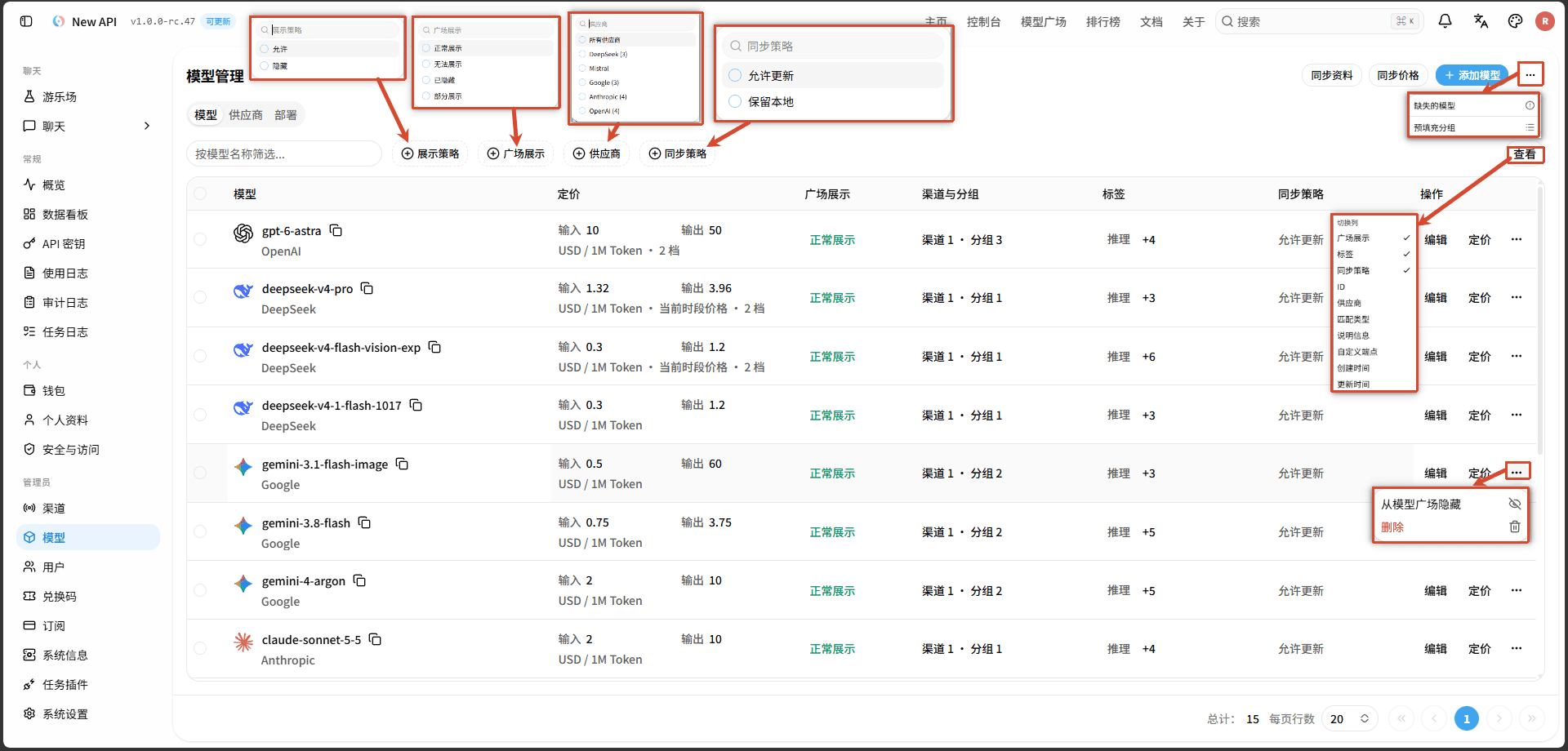
- 模型管理-模型列表
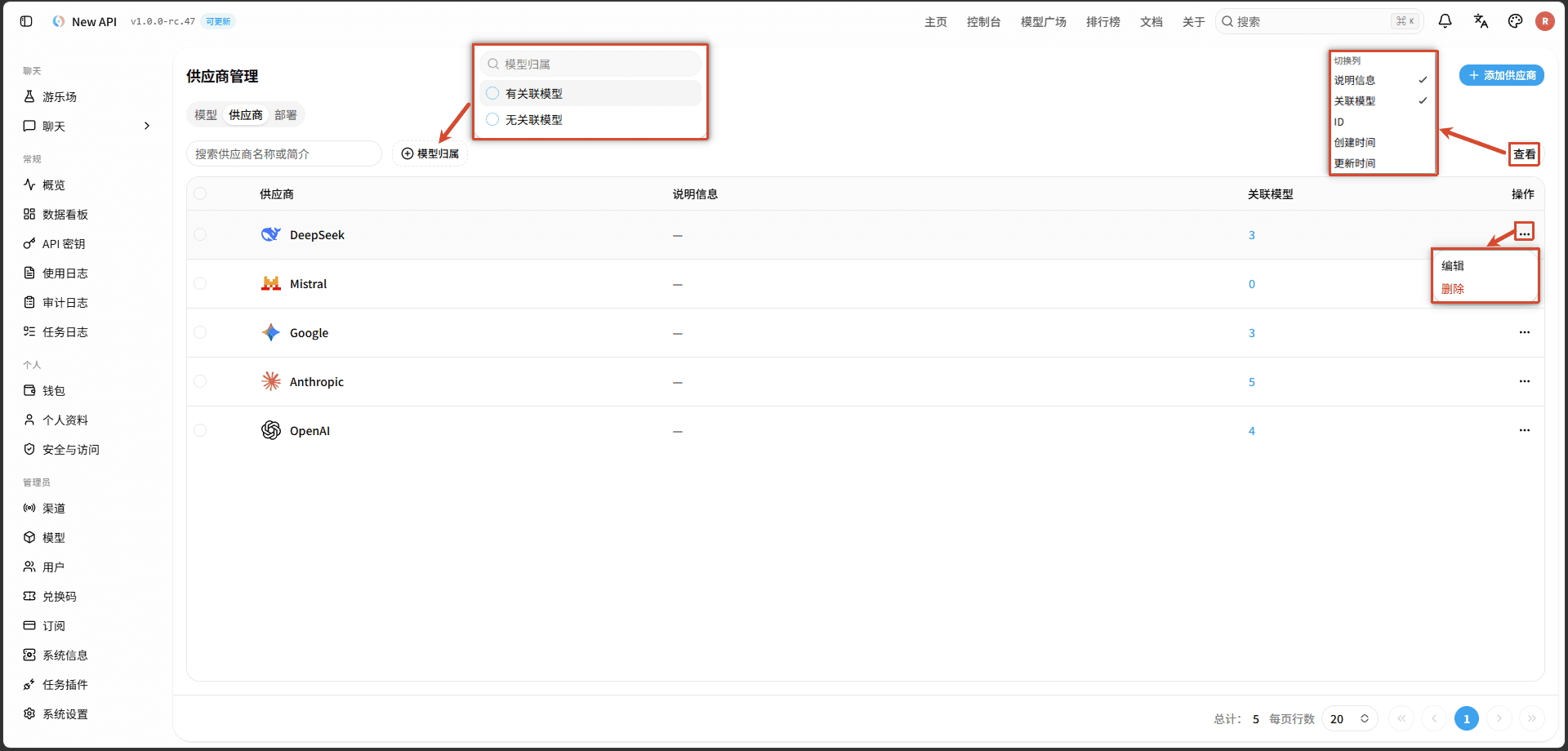
- 模型管理-供应商管理
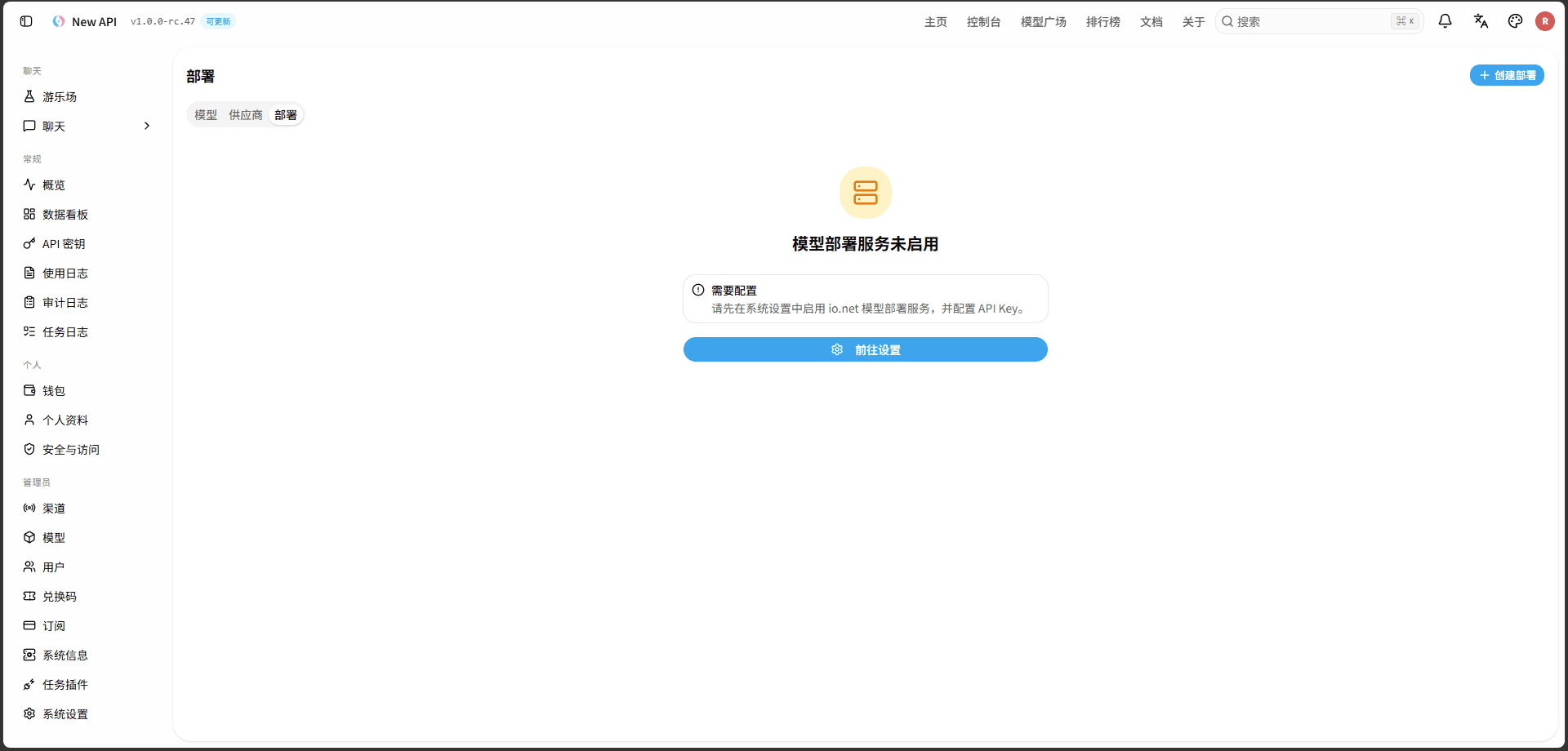
- 模型管理-模型部署未启用
「模型」标签列出本站的模型资料,以及渠道中使用、但没有资料的模型名称:
提示
模型没有出现在模型广场、列表中出现「缺元数据」行或同步失败时,查看常见问题。
字段说明:
列表不支持按列排序:已有资料的记录按 ID 倒序,之后是「缺元数据」行按名称排序。
| 字段 | 定义 | 填写要求和限制 | 备注 |
|---|---|---|---|
| 模型 | 模型名称。 | 名称、供应商在编辑抽屉「模型资料」中设置。 「缺元数据」行是渠道(含已禁用渠道)模型列表中出现、但没有精确同名资料的名称,只能「补充资料」或复制名称。 | 显示图标、名称(点击打开编辑抽屉)和复制按钮;下方为供应商,未设置时为「未指定供应商」,无资料时为「缺元数据」。 名称规则不是完全匹配时,追加规则和匹配到的模型数。 |
| 定价 | 当前价格摘要。 | 仅 Root 可修改,见定价。 | Root 看到价格摘要,点击打开「定价」标签;非完全匹配规则显示「按匹配模型配置」。 Admin 显示「超级管理员」。 价格加载失败时显示「加载模型定价失败」。 |
| 广场展示 | 模型在模型广场的展示状态。 | 由系统判定。 | 点击查看原因,见广场展示状态。 |
| 渠道与分组 | 提供该模型的渠道数和可访问的分组数。 | 由已启用渠道推导。 | 「渠道 N · 分组 M」,悬停查看渠道状态。 |
| 标签 | 模型的标签。 | 在「模型资料」中设置。 | 显示第一个标签和其余数量。 |
| 同步策略 | 是否允许「同步资料」修改此模型。 | 对应「模型资料」中的「允许资料同步」开关。 | 「允许更新」或「保留本地」。 |
| ID、供应商、匹配类型、说明信息、自定义端点、创建时间、更新时间 | 默认隐藏的列。 | 由系统记录,或在「模型资料」中设置。 | 在「查看」中显示,见页面按钮与筛选。 |
常用操作
本节按使用顺序介绍添加和编辑模型、设置价格、删除、补充缺失模型、同步资料与价格,以及管理预填充分组、供应商和部署。
添加与编辑模型
- 模型管理-创建模型
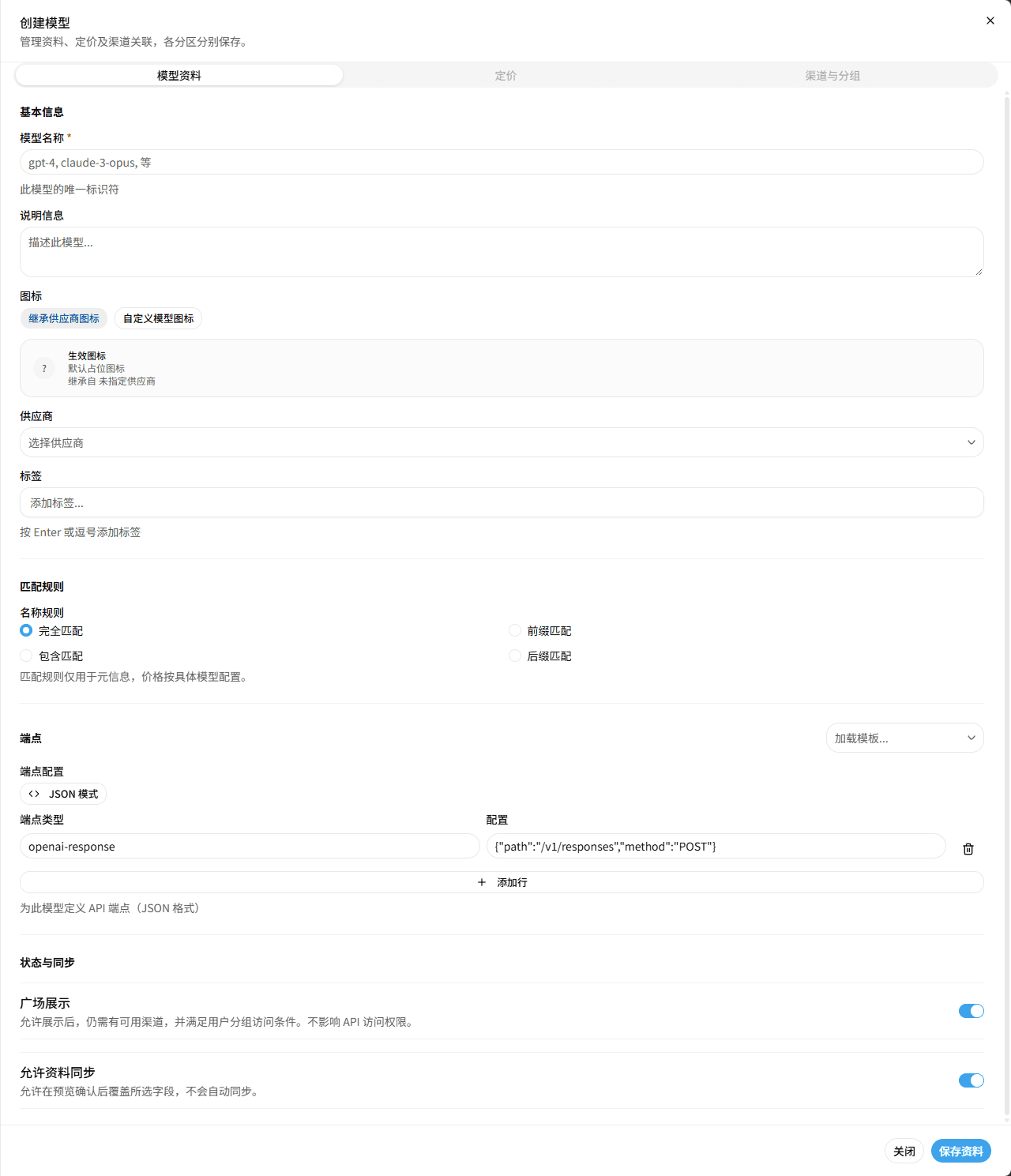
操作流程:
- 点击「模型」标签右上角「添加模型」打开「创建模型」抽屉;编辑时点击模型名称、「编辑」或「补充资料」,打开以模型名为标题的抽屉。
- 在「模型资料」标签中填写字段。
- 点击「保存资料」。
提示
- 抽屉标题下方显示「管理资料、定价及渠道关联,各分区分别保存。」
- 抽屉有「模型资料」「定价」「渠道与分组」三个标签。新建时只能先填写「模型资料」,保存后「定价」「渠道与分组」才可用。
- 从「补充资料」或「缺失的模型 → 配置」进入时,模型名已带入,三个标签都可用。
- 保存失败时,原因显示在抽屉底部。
- 定价有未保存的修改时不能修改模型名称,需先保存或放弃定价修改。
- 关闭抽屉时,资料或定价有未保存的修改会提示「放弃未保存的修改?」。
模型资料:
- 模型管理-编辑模型-模型资料
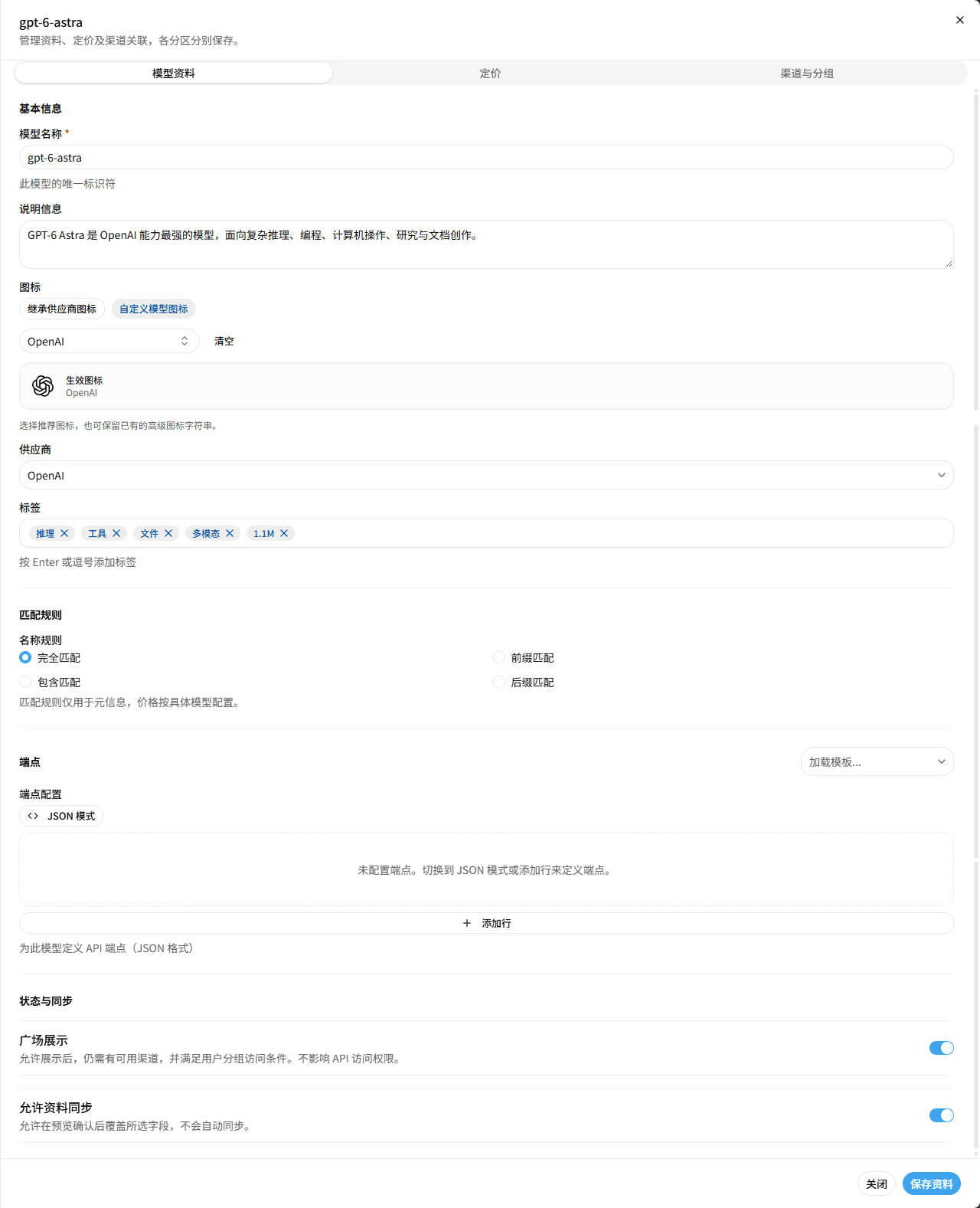
配置项说明:
「模型资料」分「基本信息」「匹配规则」「端点」「状态与同步」四个区域,下表按标签中的顺序排列。
| 配置项 | 所属区域 | 定义 | 填写要求和限制 | 默认值 |
|---|---|---|---|---|
| 模型名称 | 基本信息 | 模型的唯一标识。 | 必填,最长 128 个字符,不能与已有记录重名。 修改名称不会重命名渠道中的模型,也不会迁移定价,已有价格仍归原名称。 | 空(补充资料时带入) |
| 说明信息 | 基本信息 | 模型说明。 | — | 空 |
| 图标 | 基本信息 | 模型图标。 | 最长 128 个字符。可选「继承供应商图标」或「自定义模型图标」;「生效图标」显示实际使用的图标。 | 继承供应商图标 |
| 供应商 | 基本信息 | 模型所属供应商。 | 必须是已存在的供应商。 | 未选择 |
| 标签 | 基本信息 | 模型的标签。 | 合计最长 255 个字符;按 Enter 或逗号添加。 | 空 |
| 名称规则 | 匹配规则 | 哪些模型名称使用这条资料。 | 四选一,见名称匹配规则。列表「查看」和同步向导中称「匹配类型」。 | 完全匹配 |
| 端点配置 | 端点 | 向用户展示的端点类型和自定义路径。 | 保存时由后端校验格式,见端点配置。 | 空 |
| 广场展示 | 状态与同步 | 允许在模型广场展示。 | 还需有可用渠道并满足用户分组访问条件。不影响 API 访问权限。 | 开启 |
| 允许资料同步 | 状态与同步 | 允许「同步资料」在预览确认后覆盖所选字段。 | 关闭后同步向导显示「已禁止资料同步」,不会修改此模型。开启时也不会自动同步,需手动运行「同步资料」。 | 开启 |
渠道与分组:
- 模型管理-编辑模型-渠道与分组
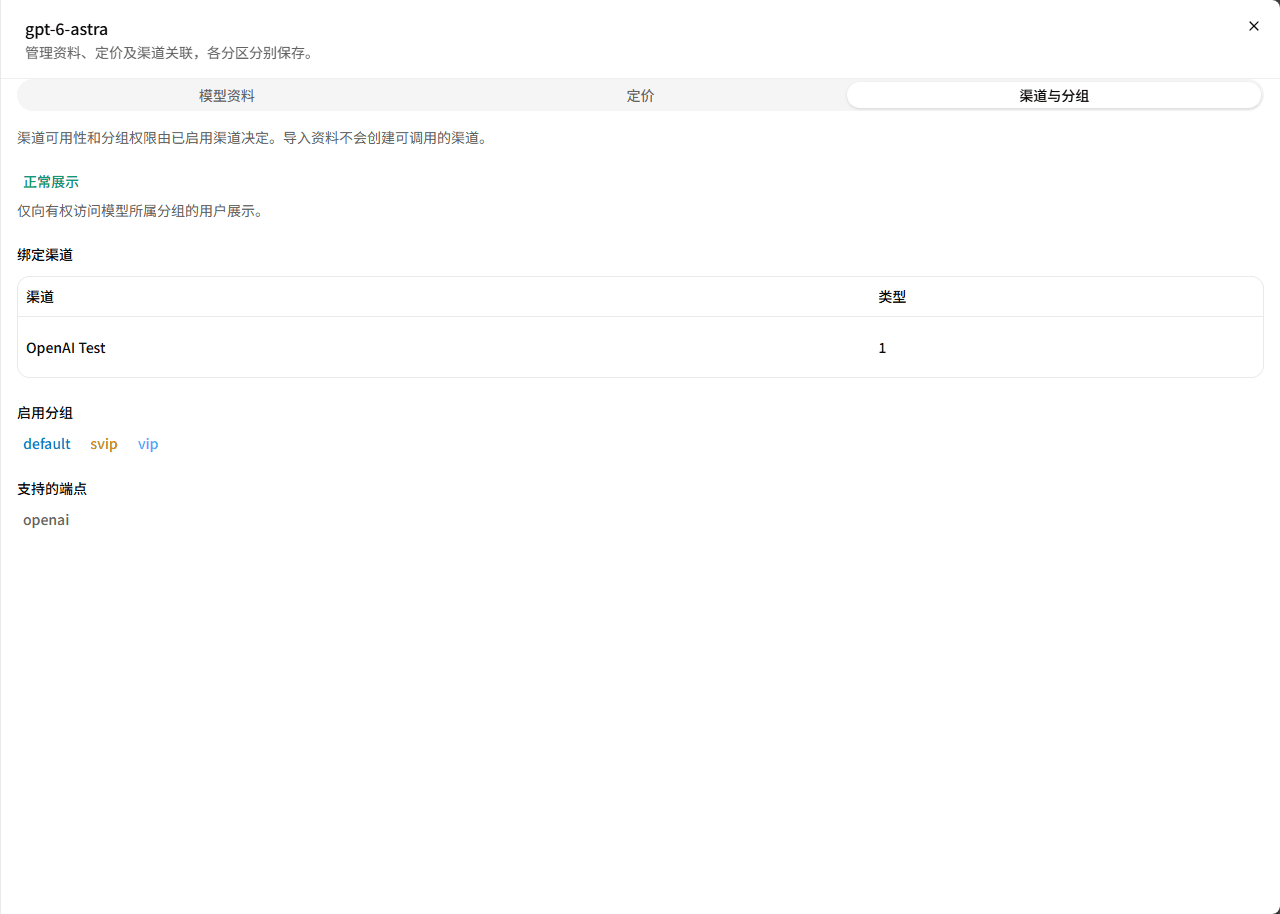
此标签只读,内容由已启用渠道推导:广场展示状态、「绑定渠道」(渠道及其类型)、「启用分组」和「支持的端点」;非完全匹配规则另列「匹配模型」。
提示
模型要被调用,需在渠道管理中把它加入渠道。
定价
- 模型管理-编辑模型-定价
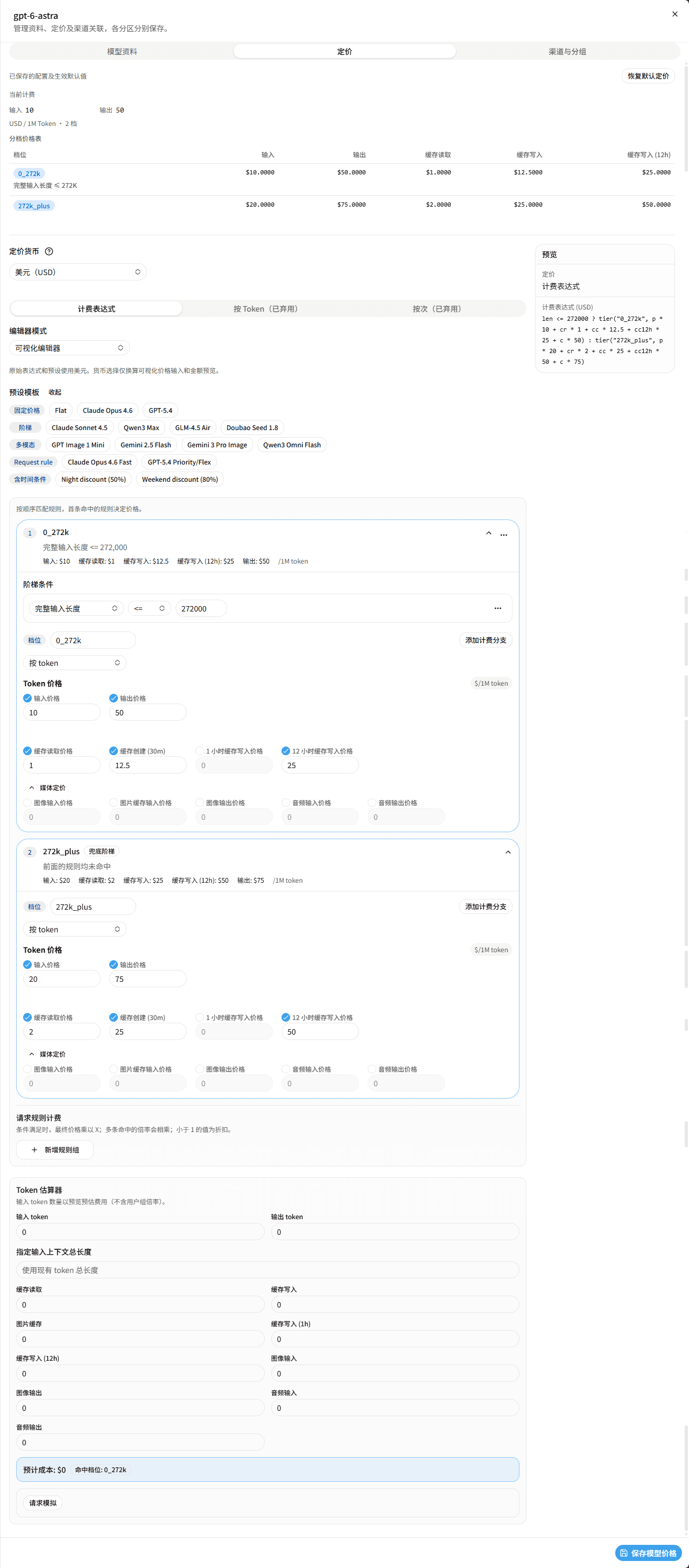
设置价格操作流程:
- 点击模型行的「定价」,或在编辑抽屉中点击「定价」标签。
- 名称规则不是完全匹配时,先在「选择模型」中选择一个匹配到的具体模型。
- 在下方编辑器中设置价格,字段和计费方式见计费表达式。
- 点击「保存模型价格」。
提示
- 只有 Root 可以编辑;Admin 打开此标签只看到「模型定价由超级管理员管理。」
- 顶部显示当前生效的计费摘要。
- 编辑器与计费与支付配置 → 模型价格相同,修改的是同一份配置。
- 打开抽屉后此模型的价格在其他地方被修改时,保存会失败,点击「重新加载定价」后再修改。
恢复默认定价操作流程:
- 点击「恢复默认定价」,在确认框中点击「恢复默认」。
注意
「恢复默认定价」移除此模型的自定义价格并恢复内置默认值,没有默认价格的模型会变为未定价。
删除模型
操作流程:
- 在行末的 ⋯ 菜单中点击「删除」,或勾选多个模型后点击「删除选定的模型」(一次 1–1000 个)。
- 在确认框「删除模型?」中按需勾选两个选项,默认都不勾选。
- 点击「删除」。
提示
- 「缺元数据」行没有模型资料,不能删除。
- 两项都不勾选时,只删除模型资料;渠道中的模型名称、能力和价格都保留。
- 启用的渠道仍引用该名称时,它会重新出现在列表的「缺元数据」行和「缺失的模型」中。
- 删除后可以重新创建同名模型资料。
选项说明:
| 选项 | 说明 |
|---|---|
| 同时从所有渠道移除 | 从每个渠道的模型列表中删除该名称,并同步更新渠道能力。所选模型中有非完全匹配规则时不可用(显示「仅精确匹配可用」)。 |
| 同时移除定价 | 删除该模型名称的自定义价格,勾选后提示「内置定价可能恢复生效。」仅 Root 可勾选。 |
注意
「同时从所有渠道移除」会直接修改渠道的模型列表,删除后该模型不能再通过这些渠道调用;需要恢复时,要在渠道中重新添加模型名称。
补充缺失的模型
- 模型管理-缺失的模型
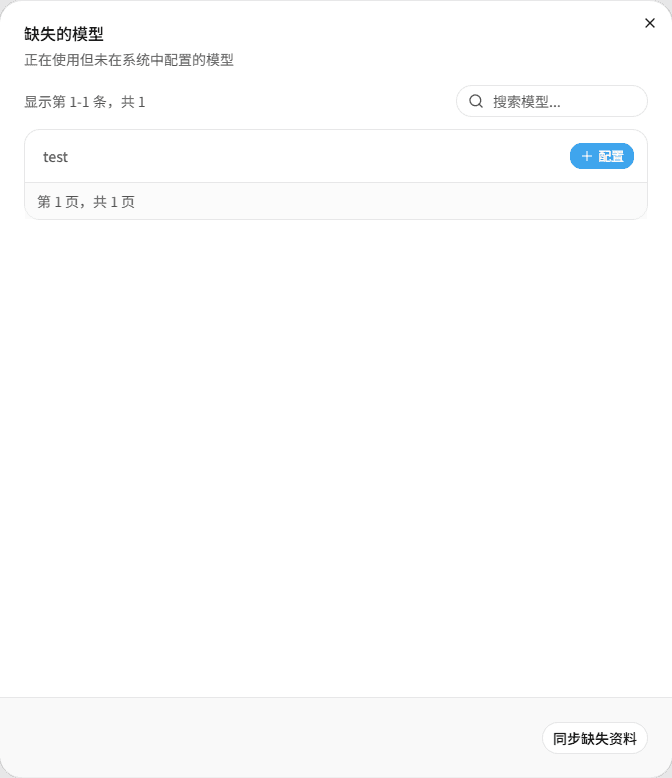
「缺失的模型」列出已启用渠道正在使用、但没有精确同名模型资料的模型名称;被前缀、包含或后缀规则覆盖的名称仍会列出。
操作流程:
- 在「模型」标签右上角点击 ⋯ →「缺失的模型」。
- 按名称搜索,找到要补充的模型。
- 点击行内「配置」,在带有该模型名的创建抽屉中填写并保存;或点击底部「同步缺失资料」,打开同步资料向导。
提示
- 列表每页 20 条。
- 「缺失的模型」只统计已启用渠道。
- 模型列表中的「缺元数据」行还包括已禁用渠道中的名称,两处数量可能不同。
同步资料
点击「同步资料」打开「同步模型资料」向导,从官方元数据目录导入模型资料,必要时新建供应商。向导分 4 步,每次同步都要经过预览和确认,不会自动同步。
提示
- 同步只修改模型资料:不会添加渠道、开放模型访问或配置价格,也不会修改模型名称和「允许资料同步」开关。
- 默认数据源为
https://basellm.github.io/llm-metadata,部署方可用环境变量SYNC_UPSTREAM_BASE替换;页面上没有对应设置。 - 服务器需要能访问数据源;向导第 1 步显示实际的模型来源和供应商来源。
- 执行中不能关闭向导。
选择模型:
- 模型管理-同步模型资料-选择模型
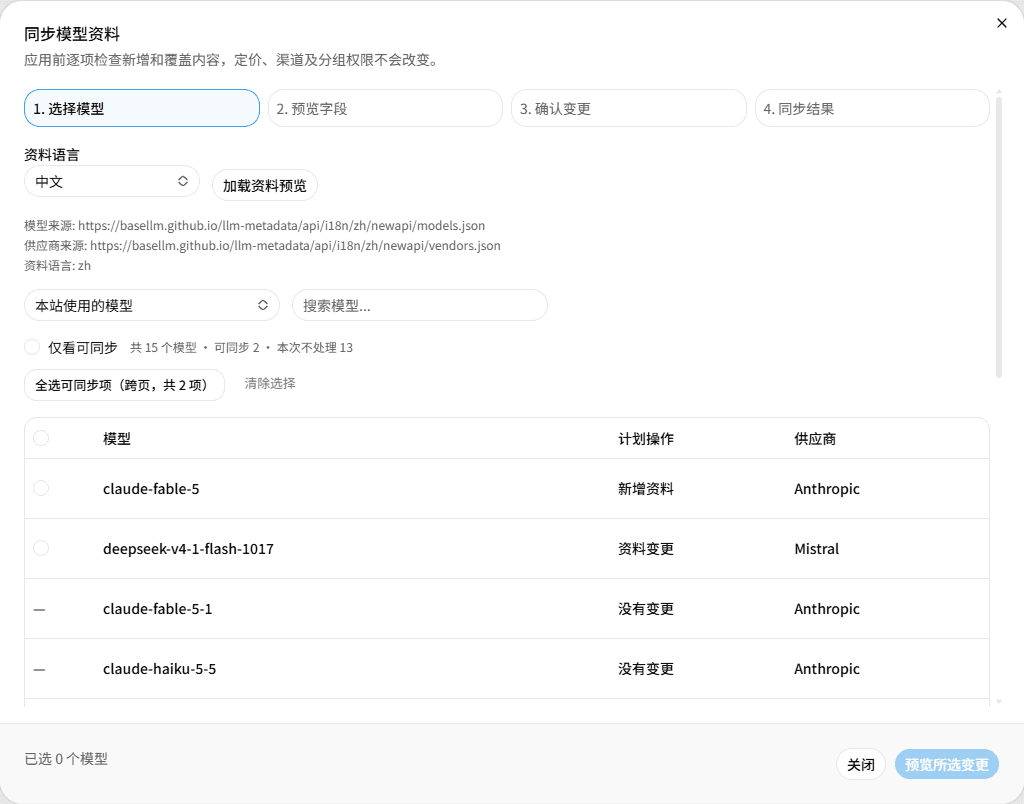
选择模型操作流程:
- 选择「资料语言」(中文、英文或日语),点击「加载资料预览」。切换语言会清空已加载的预览和选择。
- 选择「同步范围」:「本站使用的模型」(默认,即已有资料的模型和缺失的模型)或「上游模型列表」(官方目录中的全部模型)。
- 按需搜索或勾选「仅看可同步」,勾选模型,或点击「全选可同步项」(跨页);点击「预览所选变更」。
各模型的「计划操作」见同步计划操作。
预览字段:
- 模型管理-同步模型资料-预览字段
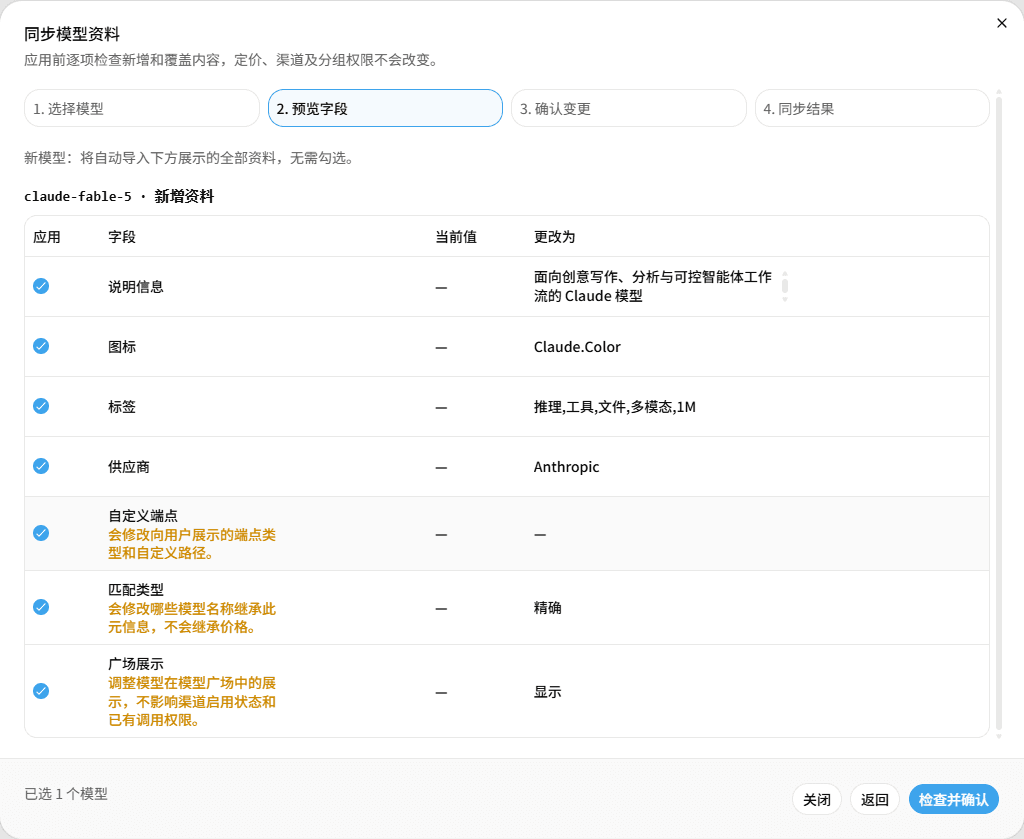
每个已选模型列出「应用」「字段」「当前值」「更改为」。
- 新增资料:导入全部 7 个字段,无需勾选,各字段的影响见资料同步的覆盖规则。
- 资料变更:只列出与官方不同的字段,默认都不勾选;勾选的字段会被「更改为」中的内容替换,未勾选的保持不变。「全选变更字段」「取消全选」作用于所有已选的「资料变更」模型。
- 没有新增模型、也没有勾选任何字段时,「检查并确认」不可用。
确认变更:
- 模型管理-同步模型资料-确认变更
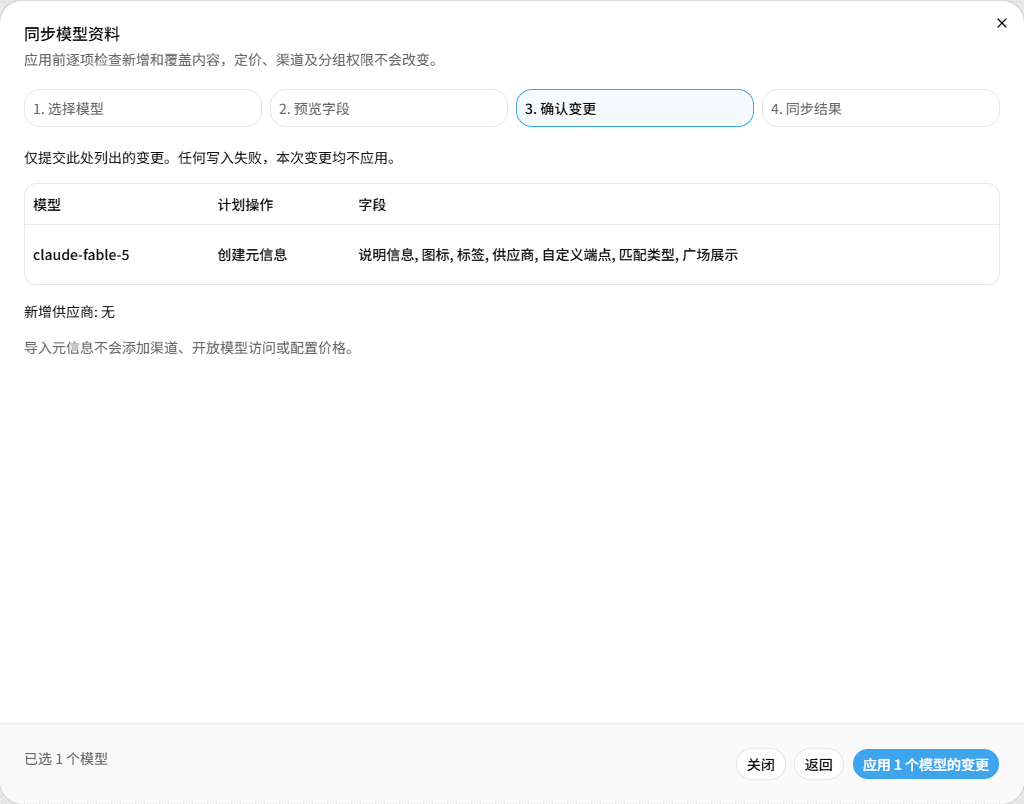
确认操作流程:
- 检查将要创建或更新的模型、字段和新增供应商。
- 点击「应用 N 个模型的变更」。
提示
预览后官方目录或本站模型资料发生变化时,应用会失败并提示重新预览;点击「重新预览」回到第 1 步重新选择。
同步结果:
- 模型管理-同步模型资料-同步结果
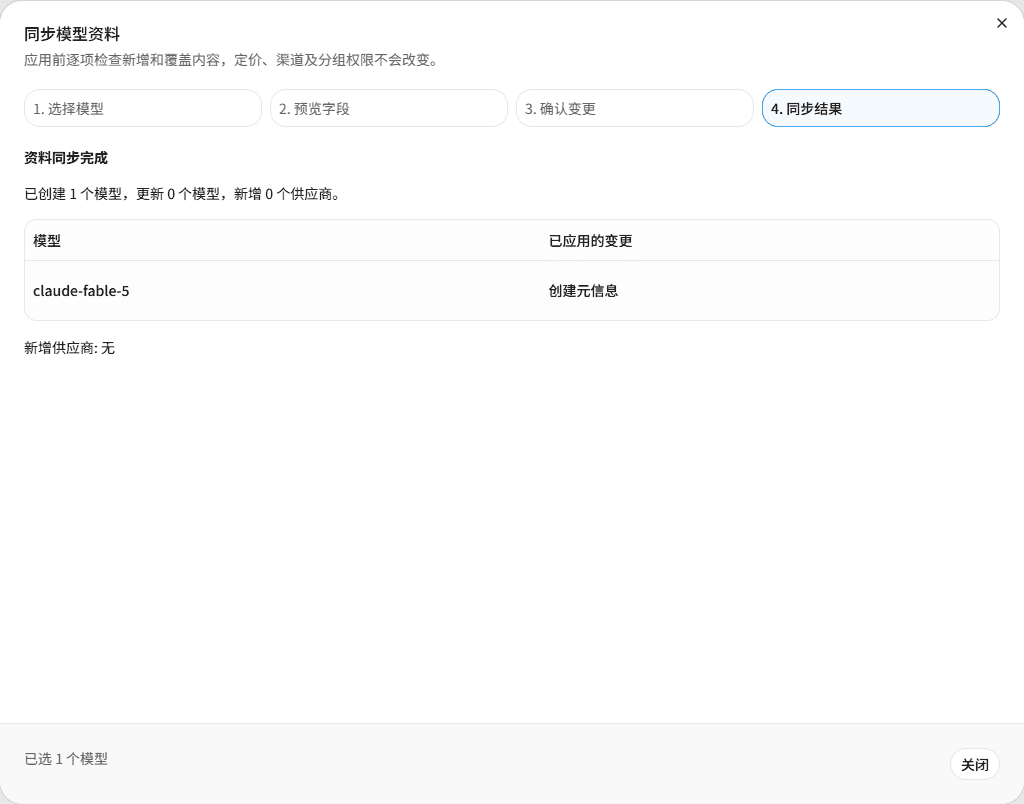
显示「资料同步完成」、创建与更新的模型数量、新增的供应商,以及每个模型已应用的变更。未处理的模型不在结果中列出,原因见第 1 步的「计划操作」。
提示
官方目录不是本站已配置的渠道清单。同步后的模型仍需在渠道管理中配置渠道才能调用。
同步价格
- 模型管理-同步模型定价
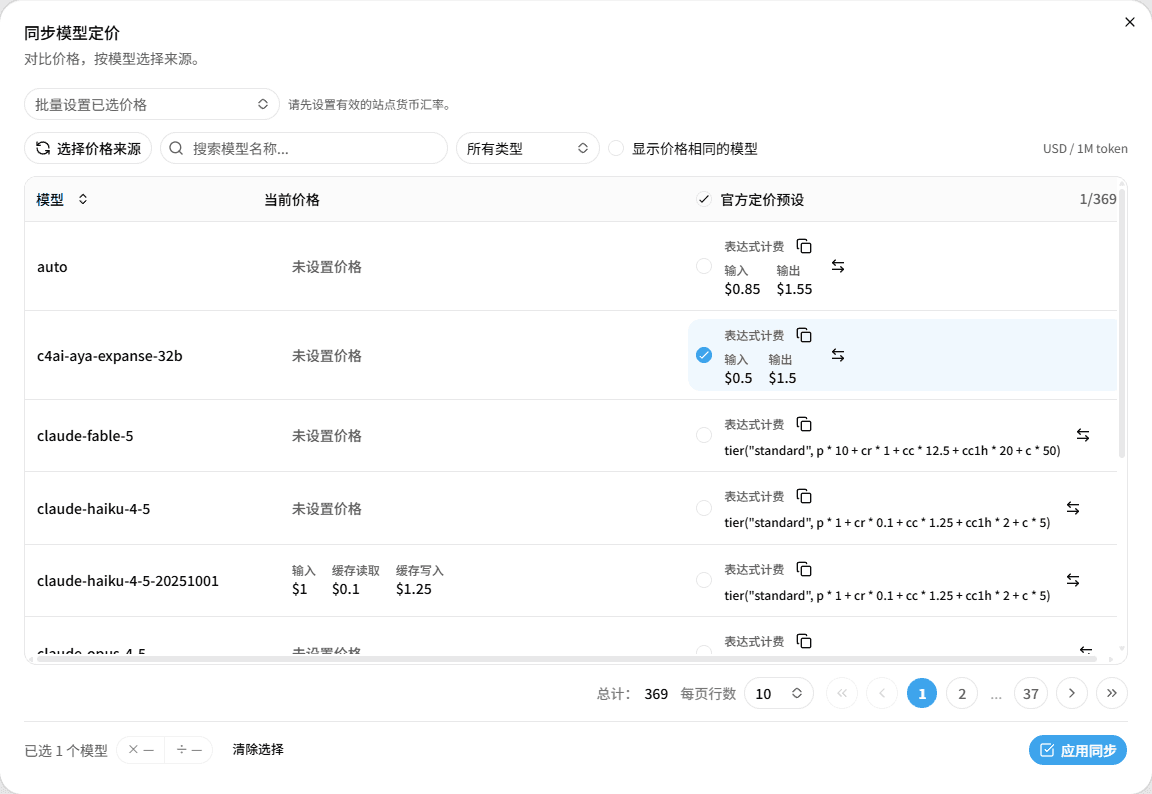
「同步价格」仅 Root 可见,与计费与支付配置 → 上游价格同步是同一功能,字段和操作细节以该页为准。
选择价格来源:
- 模型管理-同步模型定价-选择价格来源
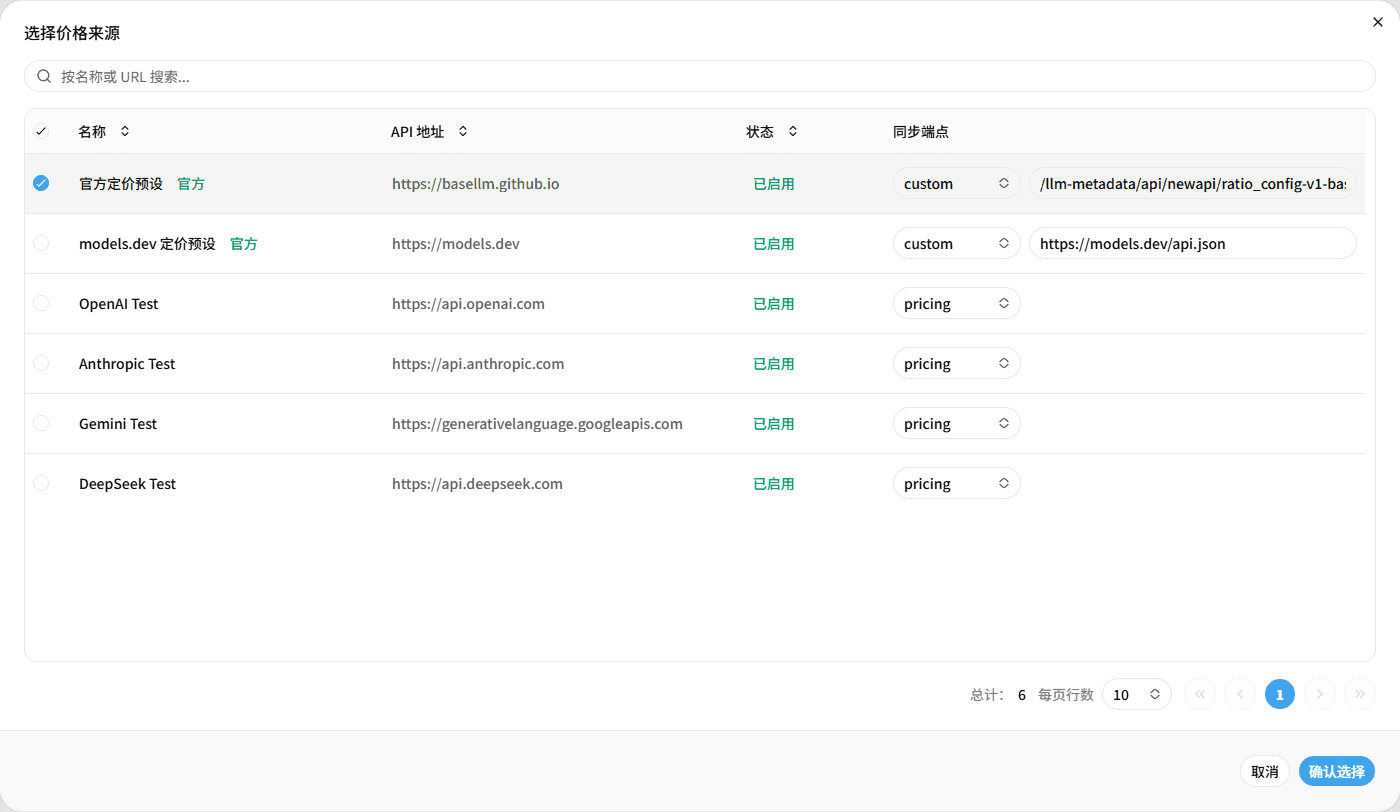
选择来源操作流程:
- 点击「同步价格」,打开「同步模型定价」对话框。
- 点击「选择价格来源」,勾选要对比的预设或渠道,点击「确认选择」。
提示
确认选择后,列表按所选来源显示价格。
预览价格变更:
- 模型管理-同步模型定价-预览价格变更
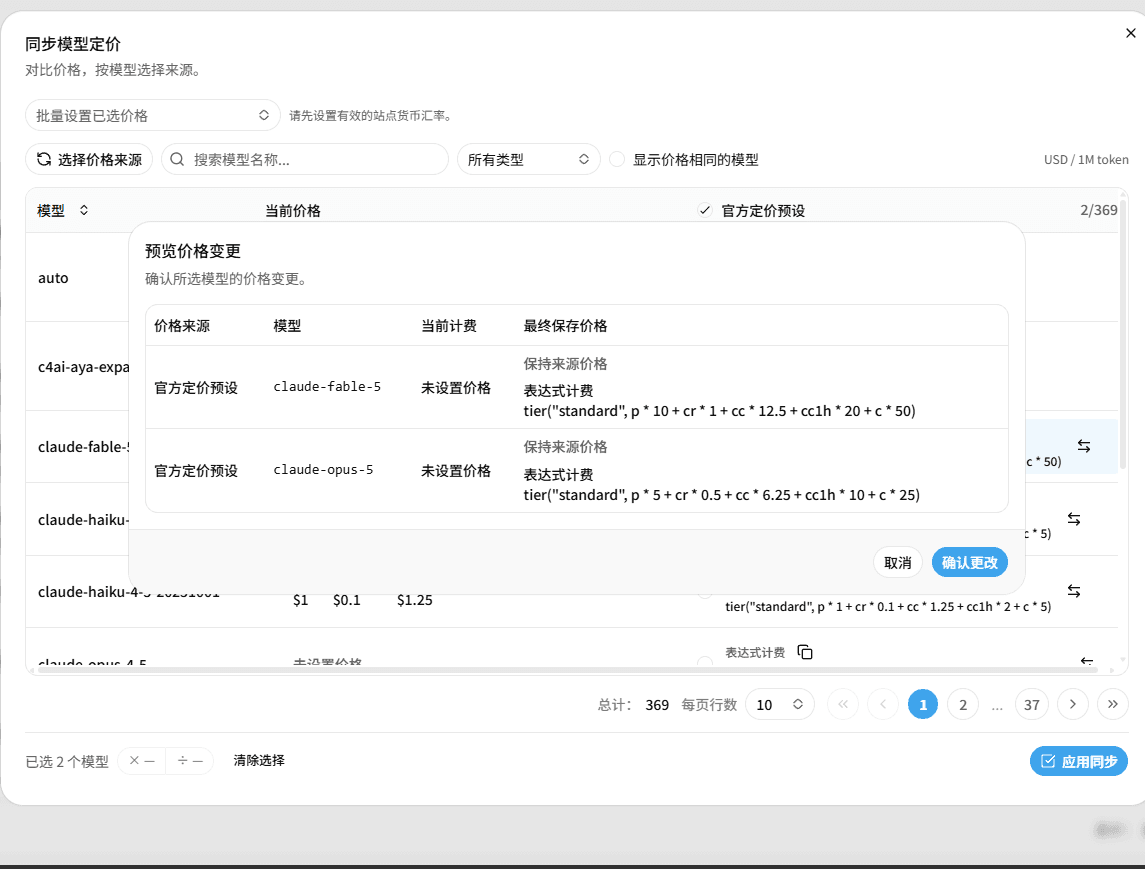
应用操作流程:
- 为模型选择来源后点击「应用同步」。
- 在「预览价格变更」中核对价格来源、当前计费和最终保存价格。
- 点击「确认更改」保存。
提示
保存的价格与「模型价格」、编辑抽屉「定价」标签修改的是同一份配置。
管理预填充分组
- 模型管理-预填充分组管理
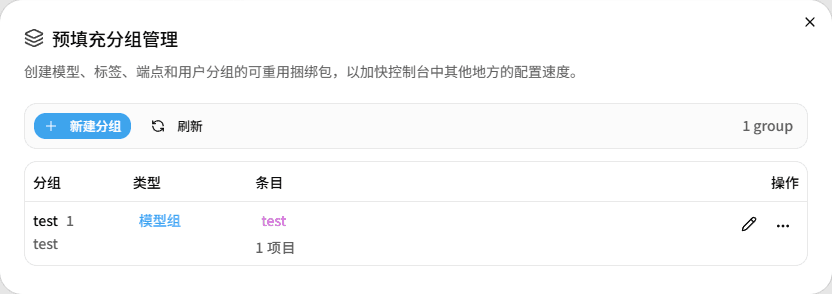
预填充分组保存一组可复用的值,不是用户分组或渠道分组,也不影响计费。
操作流程:
- 在「模型」标签右上角点击 ⋯ →「预填充分组」,打开「预填充分组管理」。
- 点击「新建分组」,或点击分组行的编辑。
- 填写分组名称、说明信息,选择「组别类型」并填写项目。
- 新建时点击「新建」,编辑时点击「保存更改」。
提示
- 列表显示分组名称与描述、类型、条目(最多显示 6 个)和操作(编辑、删除)。
- 点击「刷新」重新加载列表。
类型说明:
| 类型 | 条目内容 | 使用位置 |
|---|---|---|
| 模型组 | 模型名称列表 | 编辑渠道时,在模型列表下方的「预设分组」中点击分组名,把该组模型加入渠道。 |
| 标签组 | 标签列表 | 当前版本控制台中没有使用此类分组的地方。 |
| 端点组 | 以端点类型为键、端点配置为值的 JSON 对象 | 当前版本控制台中没有使用此类分组的地方。 |
- 模型管理-创建预填充组
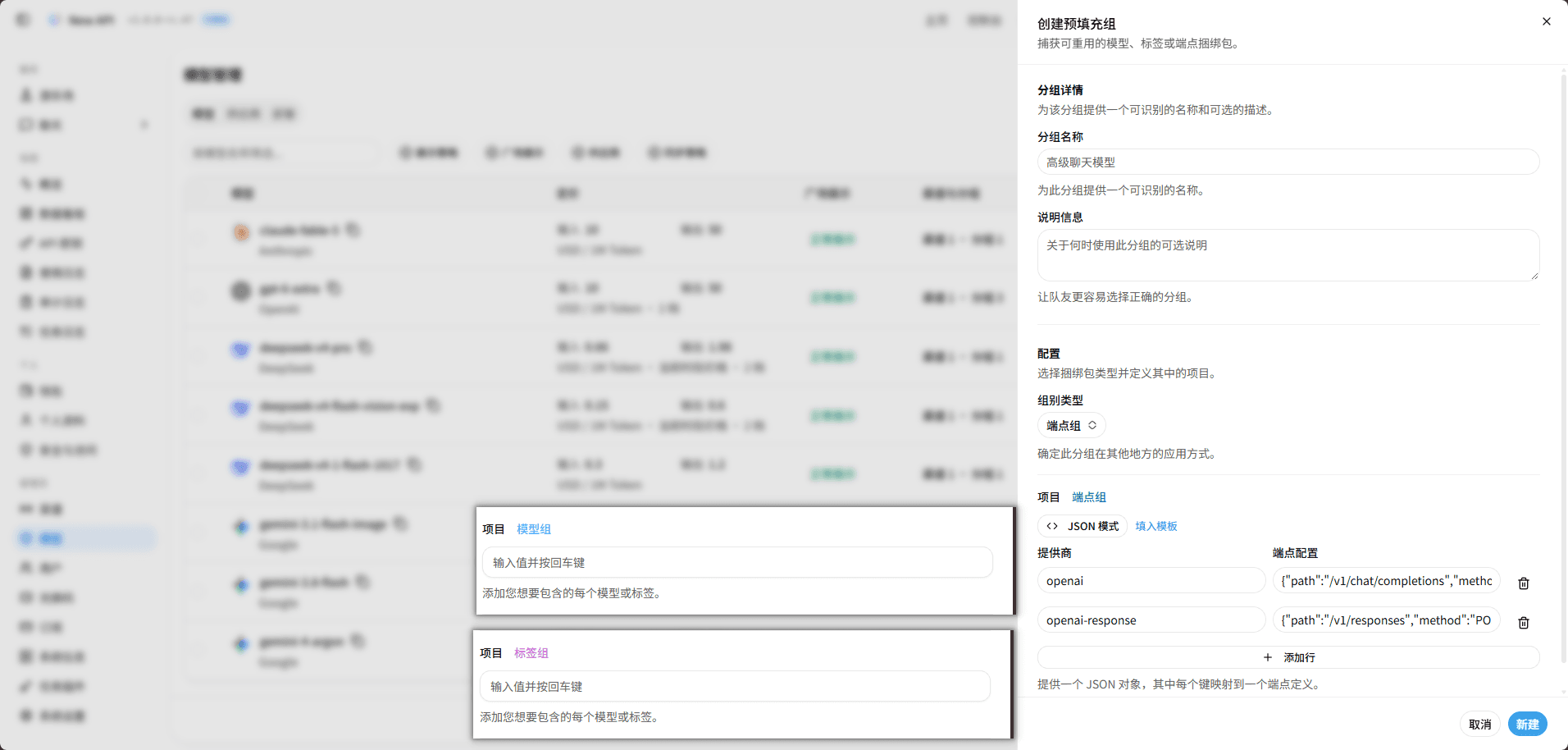
配置项说明:
| 配置项 | 定义 | 填写要求和限制 | 默认值 |
|---|---|---|---|
| 分组名称 | 便于识别的名称。 | 必填,最长 64 个字符,不能与已有分组重名。 | 空 |
| 说明信息 | 可选的说明。 | 最长 255 个字符。 | 空 |
| 组别类型 | 决定条目格式和使用位置。 | 三选一,见上方「类型说明」。 | 模型组 |
| 项目 | 分组的条目。 | 模型组、标签组:输入值并按回车键逐个添加。 端点组:按行填写「提供商」与「端点配置」,或切换「JSON 模式」;「填入模板」可插入常用端点。 | 空 |
添加与编辑供应商
- 模型管理-创建供应商
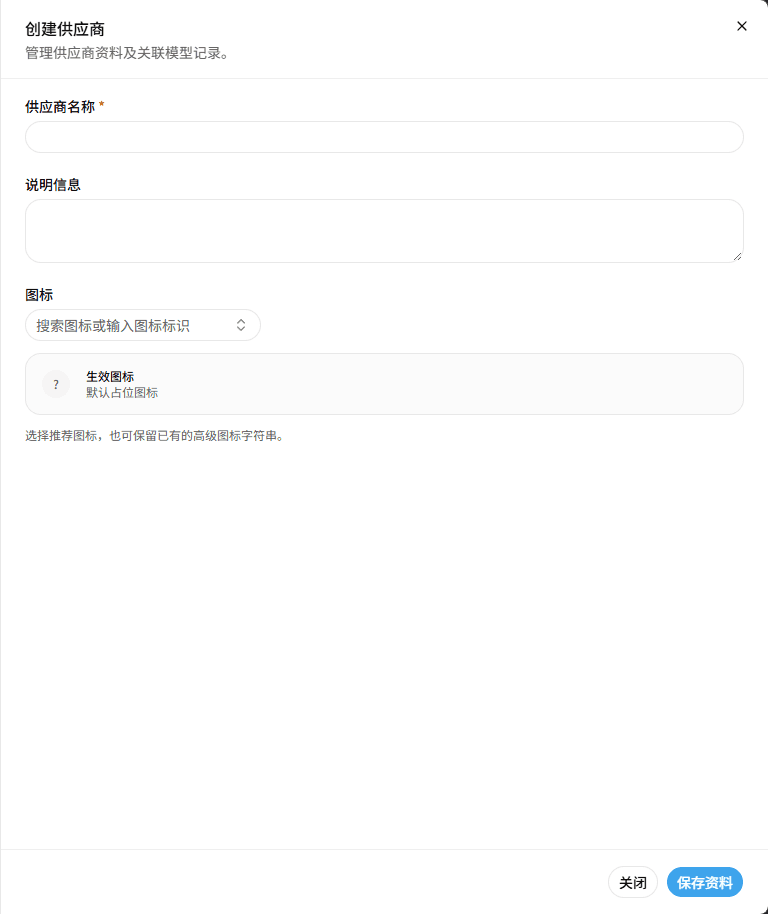
「供应商」标签维护模型所属的供应商,列表的「关联模型」列显示归属该供应商的模型资料数量。
添加操作流程:
- 在「供应商」标签点击右上角「添加供应商」,打开「创建供应商」抽屉。
- 填写字段,点击「保存资料」。
配置项说明:
| 配置项 | 定义 | 填写要求和限制 | 默认值 |
|---|---|---|---|
| 供应商名称 | 供应商显示名称。 | 必填,去除首尾空格,最长 128 个字符;不区分大小写,不能与已有供应商重名。 | 空 |
| 说明信息 | 供应商说明。 | 可选。 | 空 |
| 图标 | 供应商图标。 | 最长 128 个字符。选择推荐图标,或输入图标标识;「生效图标」显示预览。 | 空 |
供应商资料:
- 模型管理-编辑供应商-供应商资料
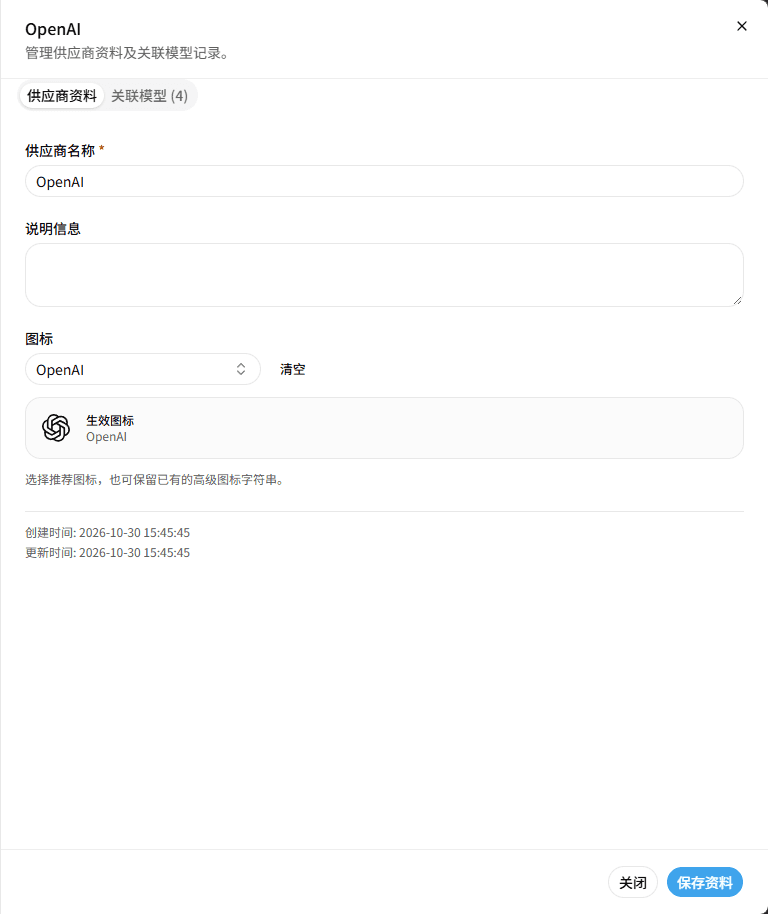
编辑操作流程:
- 点击供应商名称或 ⋯ →「编辑」,打开以供应商名为标题的抽屉。
- 在「供应商资料」中修改字段,点击「保存资料」。
提示
- 抽屉有「供应商资料」「关联模型 (N)」两个标签。
- 「供应商资料」的字段与创建时相同,另显示创建时间和更新时间。
- 打开后该供应商被其他人修改时,保存会失败,点击「重新加载供应商资料」后再修改。
关联模型:
- 模型管理-编辑供应商-关联模型
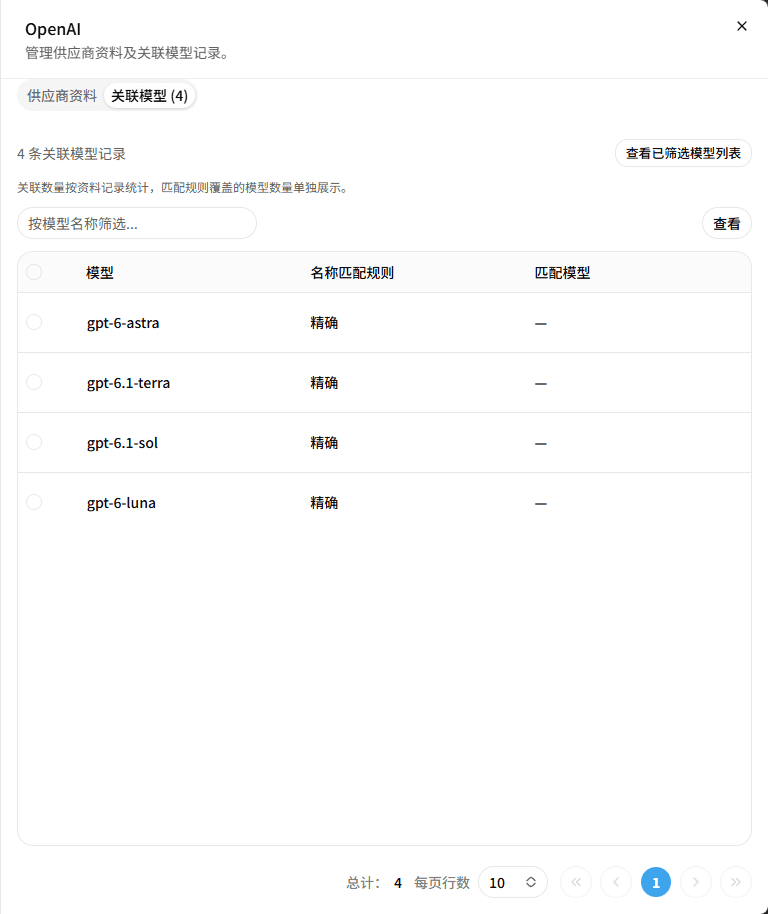
「关联模型」标签列出归属该供应商的模型资料记录及其「名称匹配规则」「匹配模型」数量。关联数量按资料记录统计,非完全匹配规则覆盖的模型数单独显示。
关联模型操作流程:
- 勾选模型。
- 点击「设置供应商」(改到其他供应商)或「清除供应商归属」,预览后点击「应用更改」。
提示
点击「查看已筛选模型列表」跳到「模型」标签,并按该供应商筛选。
合并与删除供应商
操作说明:
| 操作 | 入口 | 结果 |
|---|---|---|
| 合并供应商 | 勾选多个供应商 →「合并供应商」,在「保留此供应商」中选择要保留的一个 | 其他所选供应商的模型改为归属保留的供应商,然后删除其他供应商;保留供应商的资料不变。 |
| 删除供应商 | 行 ⋯ →「删除」或勾选后「删除供应商」 | 删除所选供应商记录。仍有关联模型的供应商不能删除,需先转移或清除这些模型的供应商归属。 |
提示
- 设置供应商、清除供应商归属、合并和删除都要先「预览更改」,核对来源供应商、目标供应商和受影响的记录后再「应用更改」。
- 一次最多 1000 条。
- 这些操作只修改供应商归属,定价、渠道和模型名称保持原值。
- 预览后数据发生变化时,应用会失败并提示重新预览,点击「重新预览」即可。
创建部署
- 模型管理-创建部署
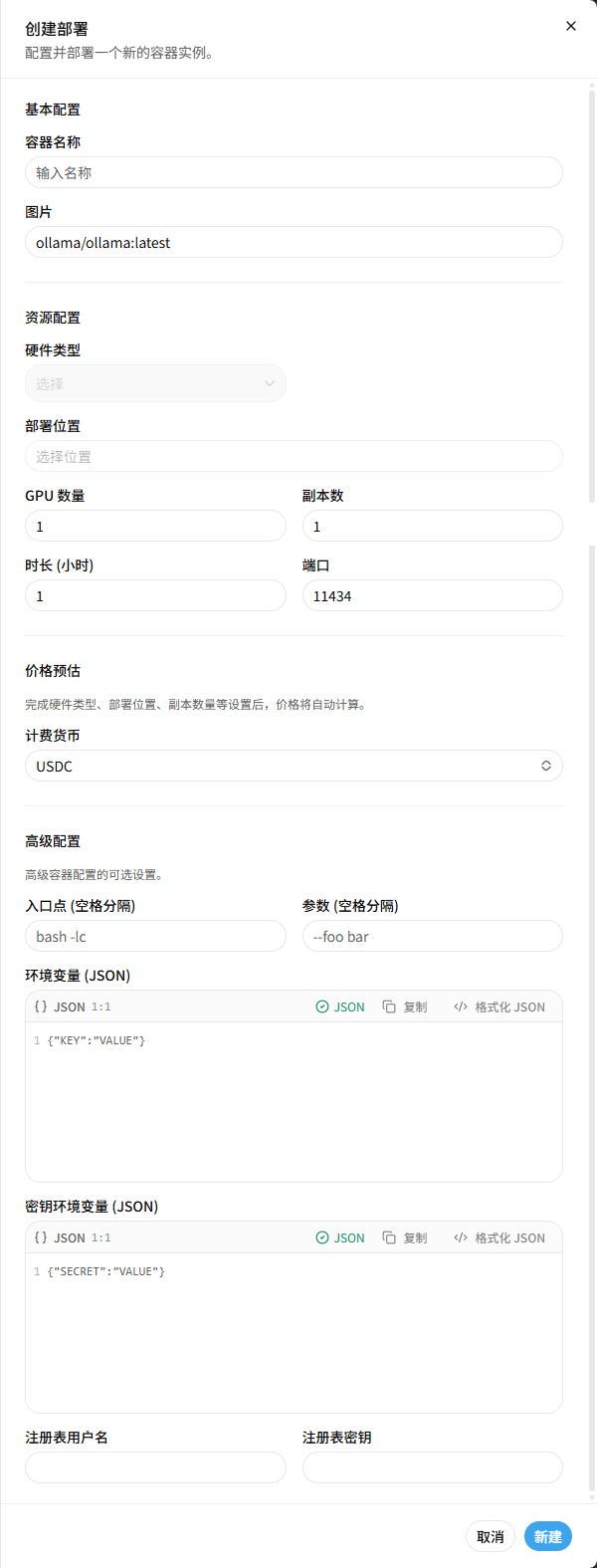
「部署」标签管理 io.net 上的容器部署,Admin 与 Root 都可使用。
前置条件:
- 模型部署服务已启用,见部署状态。
- Root 需要在系统设置 → 模型 → 模型部署中启用服务并保存 API Key。
操作流程:
- 点击右上角「创建部署」。
- 填写配置项,点击「新建」。
配置项说明:
窗口分「基本配置」「资源配置」「价格预估」「高级配置」四个区域,下表为前两个区域,按窗口中的顺序排列。
| 配置项 | 所属区域 | 定义 | 填写要求和限制 | 默认值 |
|---|---|---|---|---|
| 容器名称 | 基本配置 | 容器的名称。 | 必填;输入后实时检查「名称可用」或「名称不可用」。 | 空 |
| 图片 | 基本配置 | 容器镜像地址。 | 必填。 | ollama/ollama:latest |
| 硬件类型 | 资源配置 | 部署使用的硬件,选项来自 io.net。 | 必填。 | 未选择 |
| 部署位置 | 资源配置 | 部署所在的位置。 | 必填,可多选;先选择硬件类型后可选。 | 未选择 |
| GPU 数量 | 资源配置 | 每个容器使用的 GPU 数量。 | 不小于 1,超过所选硬件上限时自动改为上限。 | 1 |
| 副本数 | 资源配置 | 容器的副本数量。 | 不小于 1。 | 1 |
| 时长 (小时) | 资源配置 | 部署运行的时长,单位为小时。 | 不小于 1。 | 1 |
| 端口 | 资源配置 | 容器的流量端口。 | 1–65535。 | 11434 |
价格预估与高级配置:
以下两个区域位于「资源配置」之后,按窗口中的顺序排列。
| 配置项 | 所属区域 | 定义 | 填写要求和限制 | 默认值 |
|---|---|---|---|---|
| 计费货币 | 价格预估 | 价格预估使用的货币。实际费用以 io.net 为准。 | 可选 USDC 或 IOCOIN。 | USDC |
| 入口点 (空格分隔)、参数 (空格分隔) | 高级配置 | 容器的入口点和参数。 | 可选,按空格拆分。 | 空 |
| 环境变量 (JSON)、密钥环境变量 (JSON) | 高级配置 | 容器的环境变量和密钥环境变量。 | 可选,JSON 对象。 | 空 |
| 注册表用户名、注册表密钥 | 高级配置 | 私有镜像仓库的凭证。 | 可选。 | 空 |
提示
- 可用硬件、位置和价格以 io.net 为准,不要把页面默认值当作所有实例的固定规格。
- 创建部署不会新建或绑定渠道。需要通过 New API 调用部署的模型时,请在渠道管理中添加渠道,并把 Base URL 指向部署的公开地址。
查看与管理部署
操作说明:
| 操作 | 说明 |
|---|---|
| 查看日志 | 选择「容器」和「流」(stdout、stderr 或全部);可开启「自动刷新」(每 5 秒),或「刷新」「下载」。 |
| 查看详情 | 「部署详情」显示部署 ID、状态、硬件、总 GPU、位置、各容器状态和「原始 JSON」;容器有公开地址时可点击「打开」。 |
| 更新配置 | 修改图片、端口、入口点、参数、命令、环境变量、密钥环境和注册表凭证;留空的字段不提交。 |
| 延长部署 | 输入「时长 (小时)」,显示「预计成本」后点击「延长」。 |
| 重命名部署 | 输入新名称,实时检查名称是否可用。 |
| 删除 | 确认后向 io.net 请求终止部署,状态依次变为「终止请求」「已销毁」;不可撤销。 |
注意
如果渠道 Base URL 或高级自定义路由指向某个部署,终止或修改部署前必须先切换到其他可用渠道。部署属于外部资源,New API 不会因为部署状态变化而修正渠道配置。
规则与机制
本节说明 Admin 与 Root 的权限差异、名称匹配规则、端点配置的格式,以及同步资料时各字段的覆盖规则。
Admin 与 Root 的差异
模型资料、供应商、预填充分组和模型部署,Admin 与 Root 都可以管理;模型定价只有 Root 可以修改。
差异说明:
| 位置 | Root | Admin |
|---|---|---|
| 「同步价格」按钮 | 显示 | 不显示 |
| 列表「定价」列 | 显示当前价格摘要,点击打开「定价」标签 | 显示「超级管理员」 |
| 行内「定价」按钮 | 显示 | 不显示 |
| 编辑抽屉「定价」标签 | 可编辑并保存 | 只显示「模型定价由超级管理员管理。」 |
| 删除时「同时移除定价」 | 可勾选 | 不可勾选,下方显示「模型定价由超级管理员管理。」 |
名称匹配规则
名称规则决定哪些模型名称使用这条资料。
规则说明:
| 规则 | 匹配方式 |
|---|---|
| 完全匹配 | 只匹配完全相同的模型名称。 |
| 前缀匹配 | 匹配以该名称开头的模型。 |
| 包含匹配 | 匹配名称中包含该字符串的模型。 |
| 后缀匹配 | 匹配以该名称结尾的模型。 |
匹配规则:
- 同一个模型名称命中多条资料时,按完全匹配、前缀、后缀、包含的顺序取第一条。
- 匹配规则只用于模型资料(说明、图标、标签、供应商、端点、广场展示);价格始终按具体模型名称配置,不会随规则传播。
- 使用非完全匹配规则时,渠道中的具体名称不会写入模型资料,「缺失的模型」中仍可能出现这些名称;删除时也不能「同时从所有渠道移除」。
端点配置
端点配置描述模型向用户展示的端点类型和自定义路径。
填写方式:
- 按行填写「端点类型」和「配置」。
- 切换「JSON 模式」直接填写 JSON。
- 「加载模板...」用所选模板(
openai、openai-response、anthropic、gemini、jina-rerank、image-generation、embeddings)替换当前全部内容。
校验规则:
- 留空表示不设置;否则必须是 JSON 对象(或端点类型字符串数组)。
- 对象的键为端点类型,不能为空;值为以
/开头的路径,或包含path(以/开头)和可选method(GET、POST、PUT、PATCH、DELETE、HEAD、OPTIONS)的对象。
提示
端点配置不是渠道 Base URL,也不会创建上游渠道。「渠道与分组」标签中的「支持的端点」由已启用渠道推导,与此处的自定义端点是两回事。
资料同步的覆盖规则
同步资料只修改勾选的字段,各字段的影响如下。
字段影响:
| 字段 | 影响 |
|---|---|
| 说明信息、图标、标签 | 替换为官方内容。 |
| 供应商 | 本站没有同名供应商时,从官方供应商列表新建。 |
| 自定义端点 | 修改向用户展示的端点类型和自定义路径。 |
| 匹配类型 | 修改哪些模型名称继承此资料,不会继承价格。 |
| 广场展示 | 调整模型在模型广场中的展示,不影响渠道启用状态和已有调用权限。 |
同步范围:
- 关闭「允许资料同步」的模型不处理。
- 资料变更只列出与官方不同的字段,未勾选的保持不变。
操作项说明
页面按钮与筛选
页头:
「模型」标签:
四个筛选均为单选,可组合使用;使用「展示策略」「同步策略」或「供应商」筛选时,列表不显示「缺元数据」行。搜索、筛选和页码保存在页面地址中。
| 操作 | 位置 | 说明 |
|---|---|---|
| 搜索框 | 列表上方工具栏 | 按模型名称、说明信息或标签筛选;「缺元数据」行只按名称匹配。 |
| 展示策略 | 列表上方工具栏 | 「允许」或「隐藏」,即「广场展示」开关的设置值。 |
| 广场展示 | 列表上方工具栏 | 「正常展示」「无法展示」「已隐藏」「部分展示」,见广场展示状态。 |
| 供应商 | 列表上方工具栏 | 按供应商筛选,选项后显示该供应商的模型数。 |
| 同步策略 | 列表上方工具栏 | 「允许更新」或「保留本地」。 |
| 查看 | 列表上方工具栏右侧 | 显示或隐藏列;ID、供应商、匹配类型、说明信息、自定义端点、创建时间、更新时间默认隐藏。不保存,刷新后恢复。 |
| 分页 | 列表底部 | 默认每页 20 条。 |
「供应商」标签:
| 操作 | 位置 | 说明 |
|---|---|---|
| 搜索框 | 列表上方工具栏 | 占位「搜索供应商名称或简介」。 |
| 模型归属 | 列表上方工具栏 | 「有关联模型」或「无关联模型」。 |
| 查看 | 列表上方工具栏右侧 | ID、创建时间、更新时间默认隐藏。不保存,刷新后恢复。 |
| 分页 | 列表底部 | 默认每页 20 条。 |
「部署」标签:
列表显示「ID」「名称」「状态」「提供商」(io.net)「剩余时间」「硬件」「创建时间」。
| 操作 | 位置 | 说明 |
|---|---|---|
| 搜索框 | 列表上方工具栏 | 按名称搜索。 |
| 状态 | 列表上方工具栏 | 按状态筛选,见部署状态。 |
| 查看 | 列表上方工具栏右侧 | 显示或隐藏列。不保存,刷新后恢复。 |
| 分页 | 列表底部 | 默认每页 10 条,窄屏 8 条。 |
行操作
「模型」标签:
「供应商」标签:
| 操作 | 位置 | 说明 |
|---|---|---|
| 供应商名称 | 「供应商」列 | 打开编辑抽屉,见添加与编辑供应商。 |
| 关联模型数 | 「关联模型」列 | 跳到「模型」标签并按该供应商筛选。 |
| ⋯ 菜单 | 行末 | 「编辑」「删除」。 |
「部署」标签:
批量操作
「模型」标签:
勾选行后,列表底部显示批量操作。
| 操作 | 位置 | 说明 |
|---|---|---|
| 设置供应商 | 列表底部 | 为所选模型选择供应商,预览后应用。 |
| 清除供应商归属 | 列表底部 | 把所选模型改为未指定供应商,预览后应用。 |
| 在模型广场显示所选模型 / 从模型广场隐藏所选模型 | 列表底部 | 批量修改「广场展示」开关。 |
| 复制模型名称列表 | 列表底部 | 以英文逗号分隔复制到剪贴板。 |
| 删除选定的模型 | 列表底部 | 打开删除确认,见删除模型。 |
提示
选中项中有「缺元数据」行时,批量操作左侧显示灰字「缺元数据」,除「复制模型名称列表」外的按钮都不可用,悬停显示「请先为所有选中模型补充元数据。」
「供应商」标签:
勾选多行后可「合并供应商」「删除供应商」,见合并与删除供应商。
状态项说明
广场展示状态
「模型」列表的「广场展示」列和编辑抽屉「渠道与分组」标签显示以下状态:
| 状态 | 含义 | 备注 |
|---|---|---|
| 正常展示 | 有已启用渠道提供该模型;只向有权访问模型所属分组的用户展示。 | 点击显示「仅向有权访问模型所属分组的用户展示。」 |
| 无法展示 | 尚未配置渠道或暂无可用渠道;非完全匹配规则没有匹配到任何渠道模型时也显示此状态。 | 点击按原因显示: 尚未配置渠道:「尚未配置渠道,不会在模型广场展示。」 暂无可用渠道:「暂无可用渠道,当前不会在模型广场展示。」 非完全匹配规则:「没有渠道模型匹配此元数据规则。」 |
| 已隐藏 | 已通过模型资料中的「广场展示」开关隐藏。 | 点击显示「已通过元数据策略在模型广场隐藏。」 |
| 部分展示 | 仅非完全匹配规则:匹配到的模型中,部分已隐藏或暂无可用渠道。 | 点击显示「部分匹配模型已隐藏或暂无可用渠道。」 |
提示
「广场展示」只控制模型广场中的展示,不影响 API 调用权限。用户能否调用某个模型,由渠道、分组和 API 密钥的限制决定。
同步计划操作
同步资料向导第 1 步的「计划操作」列显示以下状态:
| 状态 | 含义 | 备注 |
|---|---|---|
| 新增资料 | 官方目录中有、本站没有模型资料 | 可勾选。 |
| 资料变更 | 本站已有资料,且至少一个可同步字段与官方不同 | 可勾选。 |
| 没有变更 | 可同步字段与官方一致 | 不可勾选。 |
| 已禁止资料同步 | 该模型关闭了「允许资料同步」 | 不可勾选。在模型资料中开启「允许资料同步」后可同步。 |
| 上游未找到 | 官方目录中没有该名称 | 不可勾选。 |
| 上游缺少供应商信息 | 官方模型的供应商在本站和官方供应商列表中都不存在 | 不可勾选。 |
部署状态
部署服务:
进入「部署」标签时先检查配置和连接:
| 状态 | 含义 | 备注 |
|---|---|---|
| 模型部署服务未启用 | 系统设置中未启用模型部署服务。 | 「前往设置」打开系统设置中的模型部署配置,只有 Root 可以进入。 |
| 连接失败 | 无法连接部署服务。 | 显示错误信息,可点击「重试」;「前往设置」同上。 |
部署:
部署的状态有「运行中」「已完成」「失败」「部署已请求」「终止请求」「已销毁」,可在列表上方「状态」中筛选。删除部署后,状态依次变为「终止请求」「已销毁」。
保存与生效
本页各操作提交后立即保存,没有统一的保存按钮。处理该请求的节点立即生效,其他节点的同步方式因对象而异,按下列三组查看。
模型资料与供应商:
模型资料、供应商和预填充分组保存在数据库中,管理页列表保存后随即更新。编辑模型资料、隐藏或显示、同步资料和供应商变更后,模型广场在处理该请求的节点立即更新,其他节点约 3 秒内更新,最迟约 1 分钟。用户已打开的模型广场刷新页面后显示新内容。
| 操作 | 保存方式 | 生效时机 |
|---|---|---|
| 编辑模型资料 | 编辑抽屉「模型资料」标签中点击「保存资料」 | 模型广场按本组导语的时机显示新资料。 |
| 隐藏、显示(含批量) | 行 ⋯ 菜单中点击「从模型广场隐藏」或「在模型广场显示」,立即保存 | 只影响广场展示,不影响 API 调用。 |
| 同步资料 | 预览后点击「应用 N 个模型的变更」 | 所选模型一次写入,任一失败则全部不写入;关闭了「允许资料同步」的模型不处理。 |
| 供应商、供应商归属 | 添加、编辑供应商时点击「保存资料」;归属的设置、清除、合并、删除在预览后点击「应用更改」 | 模型广场的供应商筛选和图标随之更新;预览后数据有变化时应用失败,需重新预览。 |
| 删除模型 | 在确认框中点击「删除」 | 立即删除模型资料;渠道中的模型名称、能力和价格都保留,见删除模型。 |
模型价格:
模型价格保存为系统设置:处理该请求的节点立即生效,其他节点约 3 秒内随系统设置同步(最迟一个同步周期,默认 60 秒)。
| 操作 | 保存方式 | 生效时机 |
|---|---|---|
| 模型价格 | 「定价」标签中点击「保存模型价格」,或在同步价格中点击「确认更改」(仅 Root) | 下一次请求起按新价格计费,见计费表达式。 |
| 删除时勾选「同时移除定价」(仅 Root) | 随删除一并执行 | 内置定价可能恢复生效。 |
渠道、预填充分组与部署:
| 操作 | 保存方式 | 生效时机 |
|---|---|---|
| 删除时勾选「同时从所有渠道移除」 | 随删除一并执行 | 在同一次操作中修改渠道的模型列表和能力;各节点何时按新配置路由,见渠道管理。 |
| 预填充分组 | 新建点击「新建」,编辑点击「保存更改」 | 之后打开渠道编辑抽屉时读取新内容;已保存的渠道不受影响。 |
| io.net 部署 | 创建、更新配置、延长、重命名和删除都直接发送到 io.net,不经过 New API 保存 | 以 io.net 返回的结果为准,不会新建或修改渠道。 |
注意事项
- 「同时从所有渠道移除」直接修改渠道:删除后需在渠道中重新添加模型名称才能恢复,见删除模型。
- 部署是外部资源:删除部署不可撤销;终止或修改前,先把指向它的渠道切换到其他可用渠道,见查看与管理部署。
- 模型名称是唯一标识:修改名称不会重命名渠道中的模型,也不会迁移价格;价格始终按具体模型名称配置,见添加与编辑模型。
- 同步资料会覆盖勾选的字段:不希望被覆盖的模型,请关闭其「允许资料同步」,见同步资料。
- 「广场展示」不决定调用权限:能否调用由渠道、分组和 API 密钥的限制决定,见广场展示状态。