数据看板
按时间范围查看模型调用次数、Token 和额度消耗,查看调用在 API 密钥、分组和模型之间的分流,并设置图表的默认显示。
- 从侧边栏「常规」→「数据看板」进入。
- 按时间范围查看模型的调用次数、Token 和额度消耗,以及调用的分流情况。
- 数据按整点小时汇总,新的调用通常几分钟后显示。
提示
- 页面标题显示为当前标签的名称,从侧边栏进入时为「模型调用分析」。
- 普通用户仅可查看本账户的数据。管理员查看的是全站所有用户的数据,可在「筛选」中按用户名查看单个用户(仅管理员可见)。
- 仅在管理员开启数据看板的统计后有数据,开启前或关闭期间的调用不会补录。看板数据不会自动清理,清理历史日志不影响看板。
- 数据看板的统计在「系统设置」→「控制台内容」→「数据仪表板」(仅 Root 可见)中设置:「启用数据仪表板」控制是否记录新的调用,「刷新间隔 (分钟)」控制新的调用每隔多久汇总一次,默认 5 分钟,见控制台内容配置。
- 额度的单位由站点决定,金额按站点的货币显示方式显示。
- 左侧边栏无「数据看板」页时:
到「个人资料」页的「左侧边栏个人设置」区域中,开启「控制台区域」和「数据看板」并保存。「数据看板」开关同时控制「概览」和「数据看板」两个入口。
数据看板概览
- 数据看板-模型调用分析
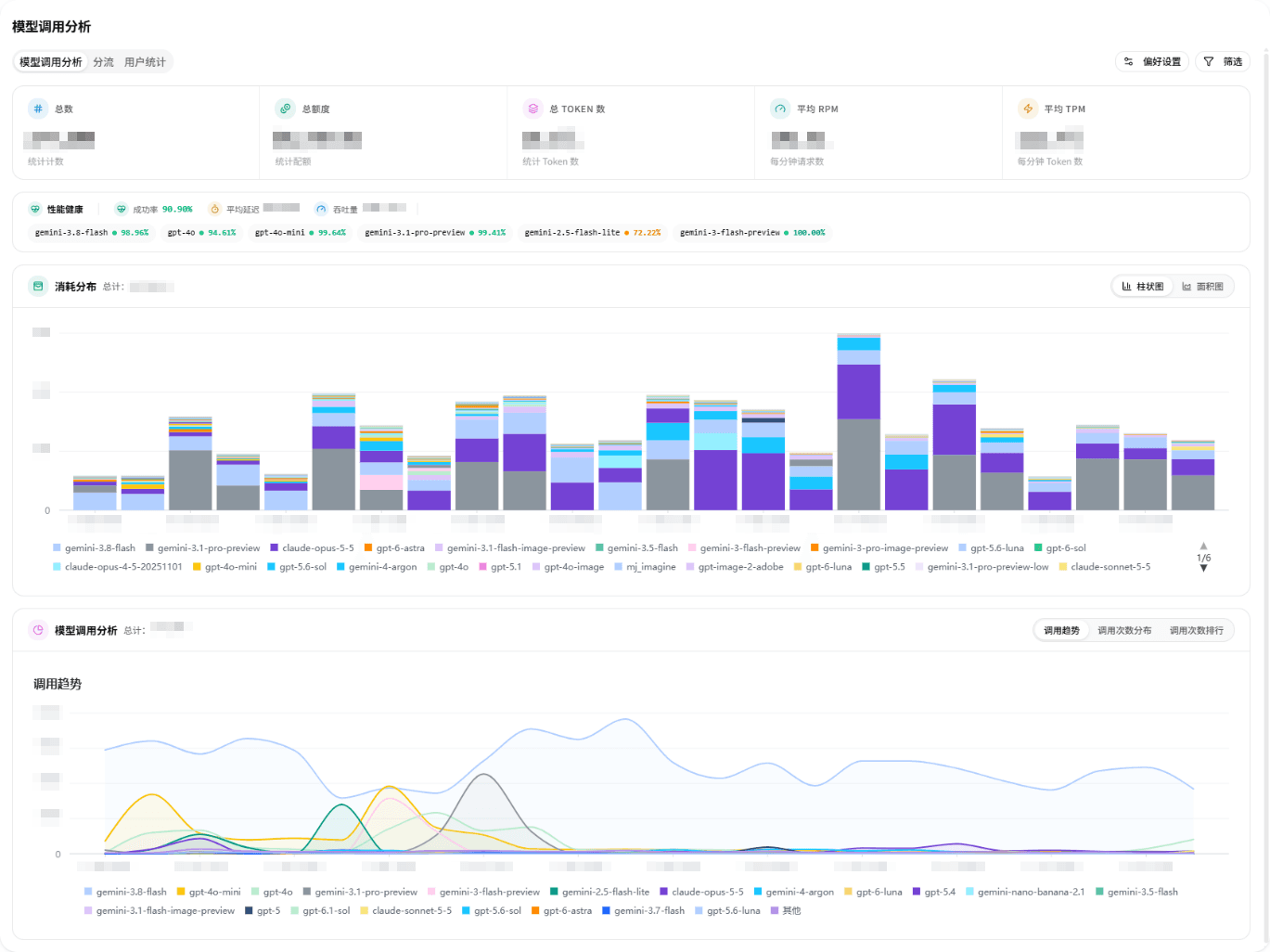
页面分「模型调用分析」「分流」(调用经过各环节的流向图)「用户统计」(仅管理员可见)三个标签,可按时间范围查看用量统计和图表:
提示
图表为空或数据与使用日志不一致时,查看常见问题
区域说明:
下表为「模型调用分析」标签中从上到下的区域,「分流」「用户统计」的内容见对应小节。
| 区域 | 定义 | 显示条件 | 备注 |
|---|---|---|---|
| 标签 | 「模型调用分析」「分流」「用户统计」(仅管理员可见)。 | 始终显示。 | 点击切换标签,页面标题随之变化。 |
| 偏好设置 | 设置进入页面时的默认时间范围和图表。 | 「模型调用分析」标签。 | 位于页面右上角,见设置图表的默认显示。 |
| 筛选 | 设置时间范围、时间粒度(图表中每个点代表的时间长度)和用户名(仅管理员可见)。 | 「模型调用分析」「分流」标签。 | 位于页面右上角,两个标签共用同一组条件,见筛选数据。 |
| 统计卡 | 所选时间范围内的「总数」「总额度」「总 Token 数」「缓存读取」「缓存写入」「平均 RPM」「平均 TPM」。 | 「模型调用分析」标签。 | 各项的含义见查看模型调用分析。加载失败时显示「--」。 |
| 性能健康(仅管理员可见) | 全站最近 24 小时请求的「成功率」「平均延迟」「吞吐量」,以及流量最高的模型和各自的成功率。 | 仅管理员可见。 | 统计范围固定为最近 24 小时,不受筛选条件影响。无数据时显示「暂无性能数据」。成功率颜色:100% 深绿,90% 及以上浅绿,70% 及以上黄色,低于 70% 红色。 |
| 消耗分布 | 各模型消耗的额度随时间的变化。 | 「模型调用分析」标签。 | 标题右侧「总计:」为所选时间范围内消耗的额度合计。 |
| 模型调用分析 | 各模型的调用次数。 | 「模型调用分析」标签。 | 与页面标题同名。标题右侧「总计:」为调用总次数。 |
筛选数据
- 数据看板-模型分析筛选
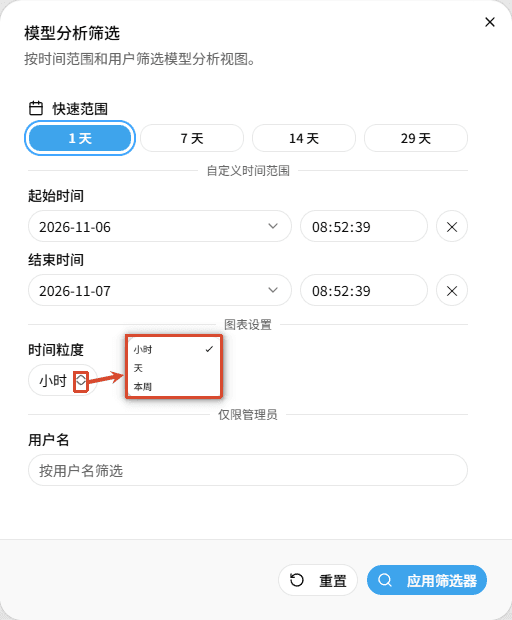
操作流程:
- 在「模型调用分析」或「分流」标签中,点击页面右上角「筛选」。
- 在「快速范围」中点击「1 天」「7 天」「14 天」或「29 天」,或在「自定义时间范围」中设置「起始时间」「结束时间」。
- 按需在「时间粒度」中选择「小时」「天」或「本周」。
- 管理员查看单个用户时,在「用户名」中填写完整的用户名(仅管理员可见)。
- 点击「应用筛选器」。
- 需要恢复默认条件时,点击「重置」。
提示
- 「模型调用分析」「分流」共用筛选条件,切换标签后仍然生效;刷新浏览器页面后恢复为「偏好设置」中的默认值。
- 时间范围从打开页面的时刻往前计算,如「1 天」为之前的 24 小时。页面不会自动刷新,查看最新数据请点击「重置」或刷新浏览器页面。
- 「分流」标签中的筛选窗口标题为「分流筛选」,内容相同。分流图按整个时间范围汇总,「时间粒度」对分流图无影响。
筛选项说明:
窗口分「快速范围」「自定义时间范围」「图表设置」「仅限管理员」四个区域,「仅限管理员」仅管理员可见。下表按窗口中的顺序排列。
| 筛选项 | 所属区域 | 定义 | 填写要求和限制 | 默认值 |
|---|---|---|---|---|
| 快速范围 | 快速范围 | 从当前时间往前 1、7、14 或 29 天。 | 点击后同时填入起止时间,并切换时间粒度:「1 天」为「小时」,「7 天」「14 天」为「天」,「29 天」为「本周」。手动修改起止时间后,按钮不再高亮。 | 「偏好设置」中的「默认范围」,默认「1 天」 |
| 起始时间、结束时间 | 自定义时间范围 | 查询的起止时间。 | 选择日期并填写时间,精确到秒,点击右侧 × 清空;两项都清空时,按时间粒度取默认范围(「小时」1 天、「天」7 天、「本周」29 天)。普通用户一次查询的跨度有上限(默认 365 天),超出时「分流」提示「时间跨度不能超过 … 天」,「模型调用分析」的统计卡显示 0、图表无数据。 | 由快速范围计算 |
| 时间粒度 | 图表设置 | 图表中每个点代表的时间长度。 | 单选「小时」「天」「本周」。数据按整点小时记录,粒度只决定图表如何合并显示,不影响统计卡。选择「本周」时,每个点的标签为 7 天的日期区间,数据为标签起始日当天的合计。 | 「偏好设置」中的「默认时间粒度」,默认「小时」 |
| 用户名(仅管理员可见) | 仅限管理员 | 只查看该用户的数据。 | 按完整用户名匹配;留空表示全站所有用户。 | 空 |
设置图表的默认显示
- 数据看板-模型分析默认设置
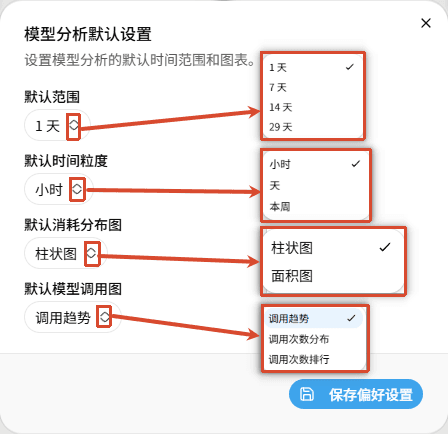
操作流程:
- 在「模型调用分析」标签中,点击页面右上角「偏好设置」。
- 在「模型分析默认设置」窗口中选择各项的默认值。
- 点击「保存偏好设置」。
提示
- 偏好保存在当前浏览器中,更换浏览器、设备或清除浏览器数据后恢复默认。
- 保存后,当前的筛选条件立即恢复为新的默认值。
- 「分流」标签同样使用「默认范围」「默认时间粒度」。
- 在「用户统计」标签中切换时间粒度(仅管理员可见),会同时修改「默认时间粒度」。
- 在图表右上角切换图表类型只改变当前显示,不会保存。
配置项说明:
下表按窗口中的顺序排列。
| 配置项 | 定义 | 填写要求和限制 | 默认值 |
|---|---|---|---|
| 默认范围 | 进入页面时的时间范围。 | 单选「1 天」「7 天」「14 天」「29 天」。 | 「1 天」 |
| 默认时间粒度 | 进入页面时的时间粒度。 | 单选「小时」「天」「本周」。 | 「小时」 |
| 默认消耗分布图 | 「消耗分布」初始显示的图表类型。 | 单选「柱状图」「面积图」。 | 「柱状图」 |
| 默认模型调用图 | 「模型调用分析」图表初始显示的标签。 | 单选「调用趋势」「调用次数分布」「调用次数排行」。 | 「调用趋势」 |
查看模型调用分析
操作流程:
- 点击「模型调用分析」标签。
- 在统计卡中查看所选时间范围内的合计和平均值。
- 在「消耗分布」右上角选择「柱状图」或「面积图」,查看各模型的额度消耗。
- 在「模型调用分析」图表右上角选择「调用趋势」「调用次数分布」或「调用次数排行」。
- 鼠标悬停在图表上查看具体数值;点击图例中的模型名称,图表仅显示该模型。
提示
- 管理员看到的是全站所有用户的合计,普通用户仅为本账户的数据。
- 统计卡和图表仅统计「消耗」记录,不含「错误」「退款」「充值」等记录。
统计项说明:
下表按统计卡从左到右的顺序排列。
| 统计项 | 定义 | 统计范围 | 备注 |
|---|---|---|---|
| 总数 | 调用次数。 | 所选时间范围内的「消耗」记录,每条计 1 次。 | 下方显示「统计计数」。数值较长时缩写显示,鼠标悬停查看完整数值。 |
| 总额度 | 消耗的额度合计。 | 同上。 | 下方显示「统计配额」。 |
| 总 Token 数 | 输入和输出 Token 数的合计。 | 同上;视频、音乐等异步任务不计 Token。 | 下方显示「统计 Token 数」。 |
| 缓存读取 | 从缓存读取的 Token 数合计。 | 同上;站点开始记录缓存用量之前的时间段为 0,上游未返回缓存信息时也为 0。 | 下方显示「统计 Token 数」。 |
| 缓存写入 | 写入缓存的 Token 数合计。 | 同「缓存读取」。 | 下方显示「统计 Token 数」。 |
| 平均 RPM | 平均每分钟调用次数。 | 「总数」除以所选时间范围的总分钟数,含没有调用的时间。 | 下方显示「每分钟请求数」。时间范围越长、空闲时间越多,数值越小。 |
| 平均 TPM | 平均每分钟 Token 数。 | 「总 Token 数」除以所选时间范围的总分钟数。 | 下方显示「每分钟 Token 数」。 |
图表说明:
| 图表 | 内容 | 切换方式 | 阅读提示 |
|---|---|---|---|
| 消耗分布 | 每个时间点各模型消耗的额度,按模型叠加显示。 | 「消耗分布」右上角「柱状图」「面积图」 | 面积图单独显示消耗最多的 15 个模型,其余合并为「其他」;鼠标悬停时最多列出 15 个模型。时间点少于 7 个时,左侧补齐空白的时间点。 |
| 调用趋势 | 各模型调用次数随时间的变化。 | 「模型调用分析」图表右上角 | 单独显示调用最多的 20 个模型,其余合并为「其他」。 |
| 调用次数分布 | 各模型调用次数的占比(环形图)。 | 同上 | 列出全部模型。 |
| 调用次数排行 | 调用次数最多的模型(柱状图)。 | 同上 | 显示前 20 个模型,其余合并为「其他」。 |
查看分流
- 数据看板-分流
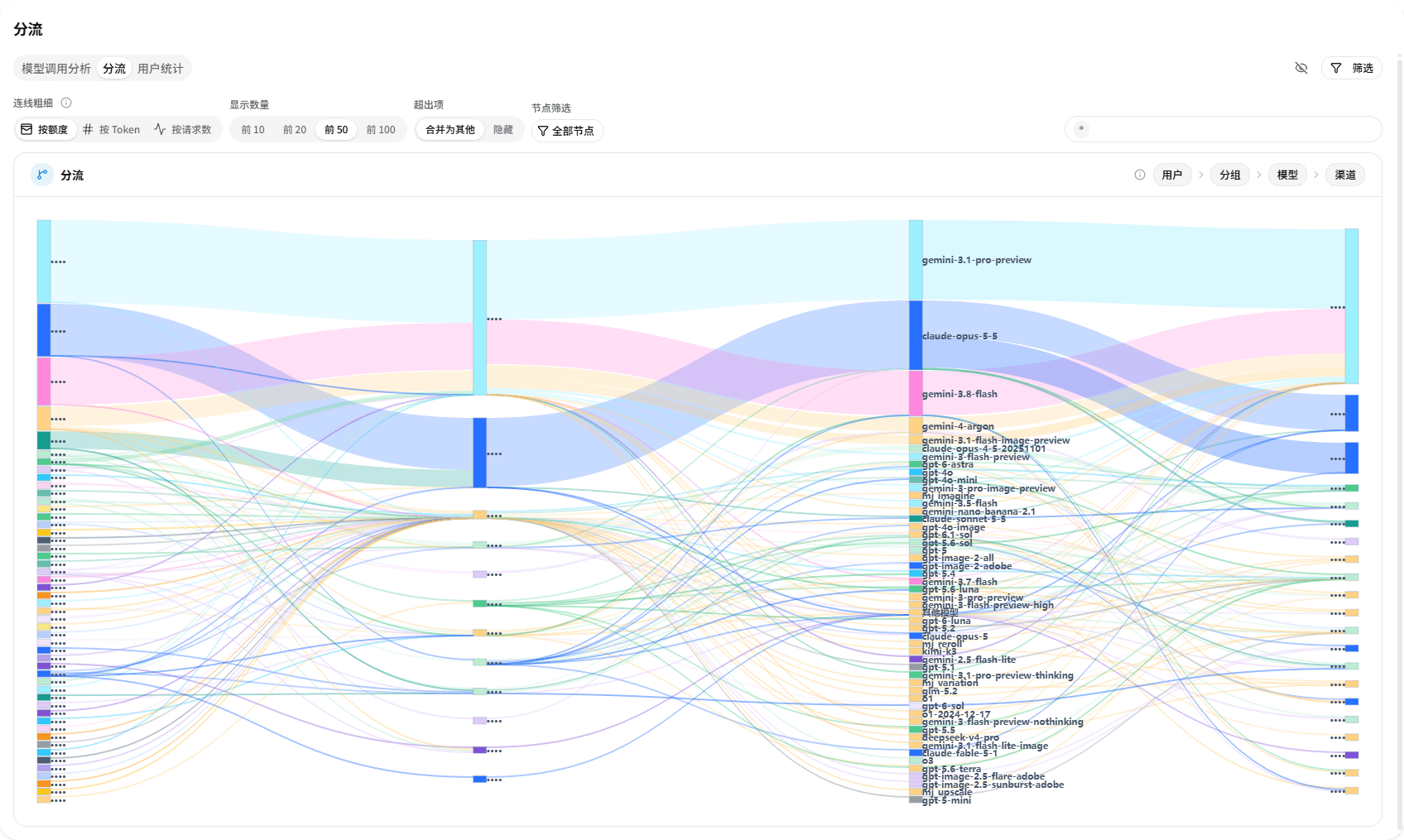
分流图从左到右展示调用依次经过的环节:每一列是一个环节,每个方块是该环节中的一个对象,两列之间的连线越粗,表示经过该路径的额度、Token 或调用次数越多。
操作流程:
- 点击「分流」标签。
- 在「连线粗细」中选择「按额度」「按 Token」或「按请求数」。
- 从左到右查看各列,鼠标悬停在连线上,查看该路径的额度、Token、请求数和「占比」。
- 点击某个方块或连线,突出显示经过它的所有路径;再次点击或点击空白处取消。
- 需要只看部分对象时,在「节点筛选」中选择,或点击图表右上方的列名隐藏该列。
- 截图或共享屏幕前,点击页面右上角的眼睛图标「隐藏敏感数据」。
提示
- 「占比」为该连线的数值占所选时间范围内总量的比例。
- 分流图按整个时间范围汇总,不按时间展开。
- 分流图仅统计记录了分组的调用。站点开始记录分流数据之前的调用不在分流图中,但仍计入「模型调用分析」。
列说明:
各角色看到的列不同,从左到右依次为:
- 普通用户:令牌 → 分组 → 模型。
- 管理员:用户 → 分组 → 模型 → 渠道,截图为此视图。
- Root:用户 → 节点 → 令牌 → 分组 → 模型 → 渠道。
| 列 | 含义 |
|---|---|
| 用户(仅管理员可见) | 发起调用的用户。 |
| 节点(仅 Root 可见) | 处理调用的部署节点。 |
| 令牌 | 调用使用的 API 密钥,显示密钥名称;已删除的密钥显示「已删除(…)」。 |
| 分组 | 调用使用的分组。 |
| 模型 | 调用的模型。 |
| 渠道(仅管理员可见) | 处理调用的上游渠道。 |
配置项说明:
下表按页面中从左到右的顺序排列。
| 配置项 | 定义 | 填写要求和限制 | 默认值 |
|---|---|---|---|
| 连线粗细 | 连线粗细和「占比」的计算依据。 | 单选「按额度」「按 Token」「按请求数」。 | 「按额度」 |
| 显示数量 | 每一列保留的对象数量。 | 单选「前 10」「前 20」「前 50」「前 100」,按「连线粗细」的依据保留数值最大的对象。 | 「前 50」 |
| 超出项 | 超出「显示数量」的对象的显示方式。 | 「合并为其他」:归入「其他用户」「其他模型」等;「隐藏」:不显示经过这些对象的路径,图中的总量随之减少。 | 「合并为其他」 |
| 节点筛选 | 只显示经过所选对象的路径。 | 点击「全部节点」,搜索并勾选各列中的对象,可多选,点击「清空」取消;不含「用户」列。 | 「全部节点」 |
| 用户(仅管理员可见) | 只显示所选用户的路径。 | 页面右侧的多选框,可多选;未选择时显示 *。 | 全部用户 |
| 列名 | 显示或隐藏某一列。 | 点击图表右上方的列名,至少保留 2 列。 | 全部显示 |
| 隐藏敏感数据 | 将用户、节点、令牌、分组和渠道的名称显示为 ••••。 | 点击页面右上角的眼睛图标切换,模型名称不隐藏;刷新浏览器页面后恢复显示。截图中已开启。 | 关闭,即显示名称 |
查看用户统计
- 数据看板-用户统计
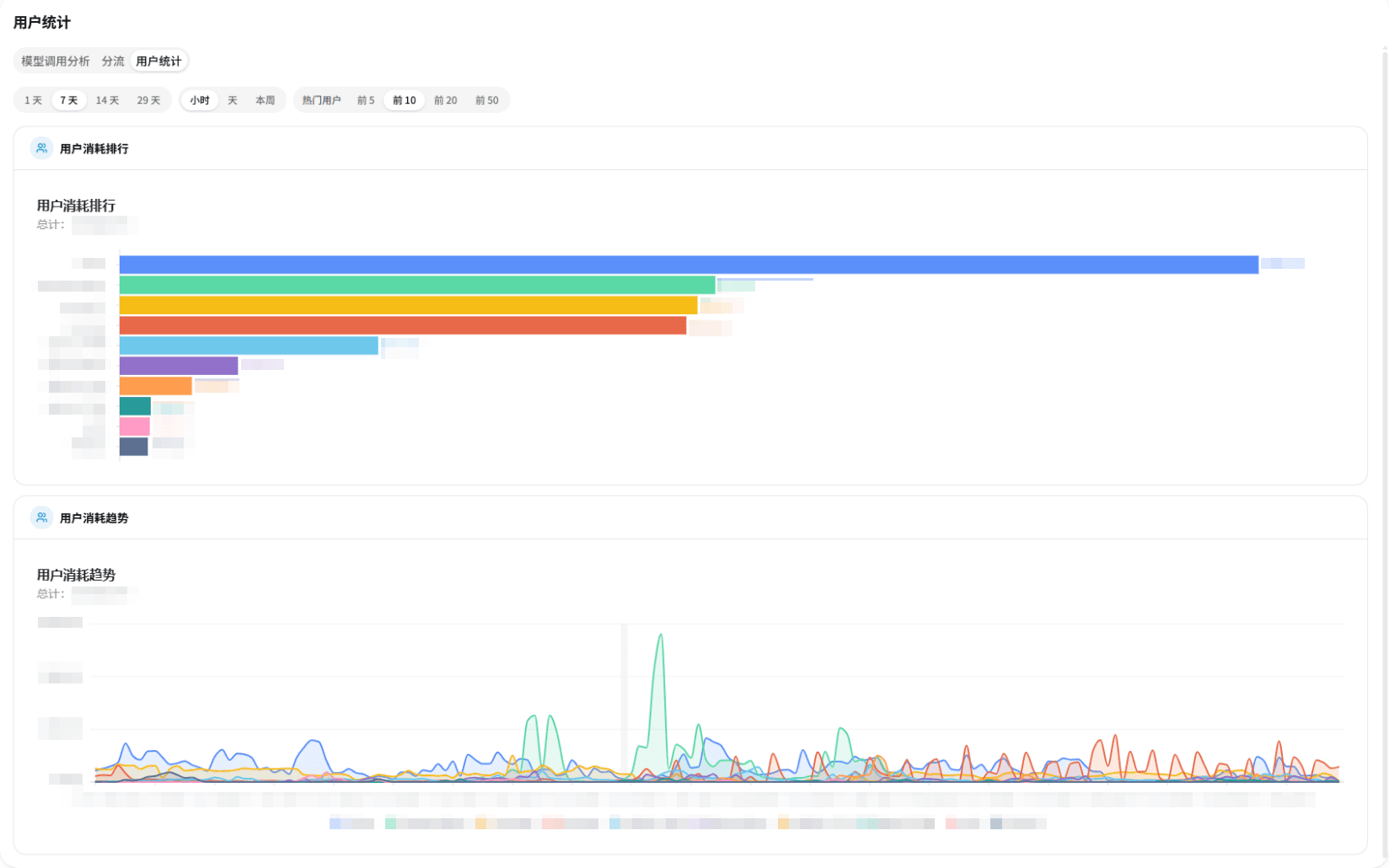
「用户统计」标签(仅管理员可见)按用户汇总全站的额度消耗,不受「筛选」中的条件影响。
操作流程:
- 点击「用户统计」标签。
- 点击时间范围「1 天」「7 天」「14 天」或「29 天」。
- 点击时间粒度「小时」「天」或「本周」。
- 在「热门用户」中选择「前 5」「前 10」「前 20」或「前 50」。
- 在「用户消耗排行」「用户消耗趋势」中查看各用户的额度消耗。
提示
- 切换时间粒度时,时间范围恢复为该粒度的默认范围(「小时」1 天、「天」7 天、「本周」29 天),并同时保存为「偏好设置」中的「默认时间粒度」。
- 两张图只统计额度,不含调用次数和 Token。「总计:」为所显示用户的合计,不是全站的总额。
图表说明:
| 图表 | 内容 | 阅读提示 |
|---|---|---|
| 用户消耗排行 | 所选时间范围内额度消耗最多的用户(横向柱状图)。 | 显示的用户数由「热门用户」决定。 |
| 用户消耗趋势 | 这些用户的额度消耗随时间的变化(面积图)。 | 不显示其他用户,也不合并为「其他」。 |
配置项说明:
下表按页面中从左到右的顺序排列。
| 配置项 | 定义 | 填写要求和限制 | 默认值 |
|---|---|---|---|
| 时间范围 | 从当前时间往前计算的统计范围。 | 单选「1 天」「7 天」「14 天」「29 天」。 | 按「默认时间粒度」:「小时」1 天、「天」7 天、「本周」29 天 |
| 时间粒度 | 图表中每个点代表的时间长度。 | 单选「小时」「天」「本周」;「本周」的显示方式与「筛选」中相同。 | 「偏好设置」中的「默认时间粒度」 |
| 热门用户 | 显示消耗最多的用户数量。 | 单选「前 5」「前 10」「前 20」「前 50」。 | 「前 10」 |
操作项说明
页面按钮与筛选
| 操作 | 位置 | 说明 |
|---|---|---|
| 模型调用分析、分流、用户统计(仅管理员可见) | 页面标题下方的标签 | 切换标签,页面标题随之变化。 |
| 偏好设置 | 「模型调用分析」标签的页面右上角 | 打开「模型分析默认设置」窗口,见设置图表的默认显示。 |
| 筛选 | 「模型调用分析」「分流」标签的页面右上角 | 打开「模型分析筛选」或「分流筛选」窗口,见筛选数据。 |
| 应用筛选器 | 筛选窗口右下角 | 按所填条件刷新数据并关闭窗口。 |
| 重置 | 筛选窗口右下角 | 恢复「偏好设置」中的默认范围和时间粒度,清空用户名,并关闭窗口。 |
| 隐藏敏感数据、显示敏感数据 | 「分流」标签的页面右上角的眼睛图标 | 见查看分流。 |
| 连线粗细、显示数量、超出项、节点筛选、用户(仅管理员可见) | 「分流」标签的图表上方 | 见查看分流。 |
| 时间范围、时间粒度、热门用户 | 「用户统计」标签的图表上方 | 见查看用户统计。 |
图表操作
| 操作 | 位置 | 说明 |
|---|---|---|
| 柱状图、面积图 | 「消耗分布」右上角 | 切换图表类型,仅对当前显示有效,不保存。 |
| 调用趋势、调用次数分布、调用次数排行 | 「模型调用分析」图表右上角 | 切换图表,仅对当前显示有效,不保存。 |
| 图例 | 图表下方 | 点击模型名称,图表仅显示该模型;图例较多时,点击右侧的箭头翻页。 |
| 查看数值 | 图表 | 鼠标悬停显示该时间点或该项的数值。 |
| 列名 | 分流图右上方 | 显示或隐藏该列,至少保留 2 列。 |
| 方块、连线 | 分流图 | 点击突出显示经过它的路径,再次点击或点击空白处取消。 |