控制台内容配置
Root 配置控制台内容:数据仪表板导出、公告、API 地址、常见问答、Uptime Kuma、聊天预设与绘图开关。
- 仅 Root 可访问,从侧边栏「管理员」→「系统设置」进入,在左侧导航中选择「控制台内容」下的分区。
- 配置数据看板的用量统计、公告、API 地址、常见问答、Uptime Kuma 状态组、聊天预设和绘图开关。
- 数据看板入口由站点与品牌的侧边栏模块控制,各面板是否显示由本页对应分区的「已启用」开关控制。
提示
- 本页的「公告」是可启停的结构化公告列表,与站点与品牌配置中的「系统公告」是两套配置,不互相替代。
- Midjourney 上游的地址、端点与密钥在渠道层配置,不在本页。
控制台内容配置概览
控制台内容分为七个分区,在左侧导航「控制台内容」下切换,默认打开「数据仪表板」。
区域说明:
提示
- 面板不显示、保存被拒绝、公告显示未读或聊天导入不生效时,查看常见问题。
配置分区
本节按左侧导航的顺序介绍七个分区,各分区的保存按钮和生效时机见保存与生效。
数据仪表板
- 控制台内容-数据仪表板
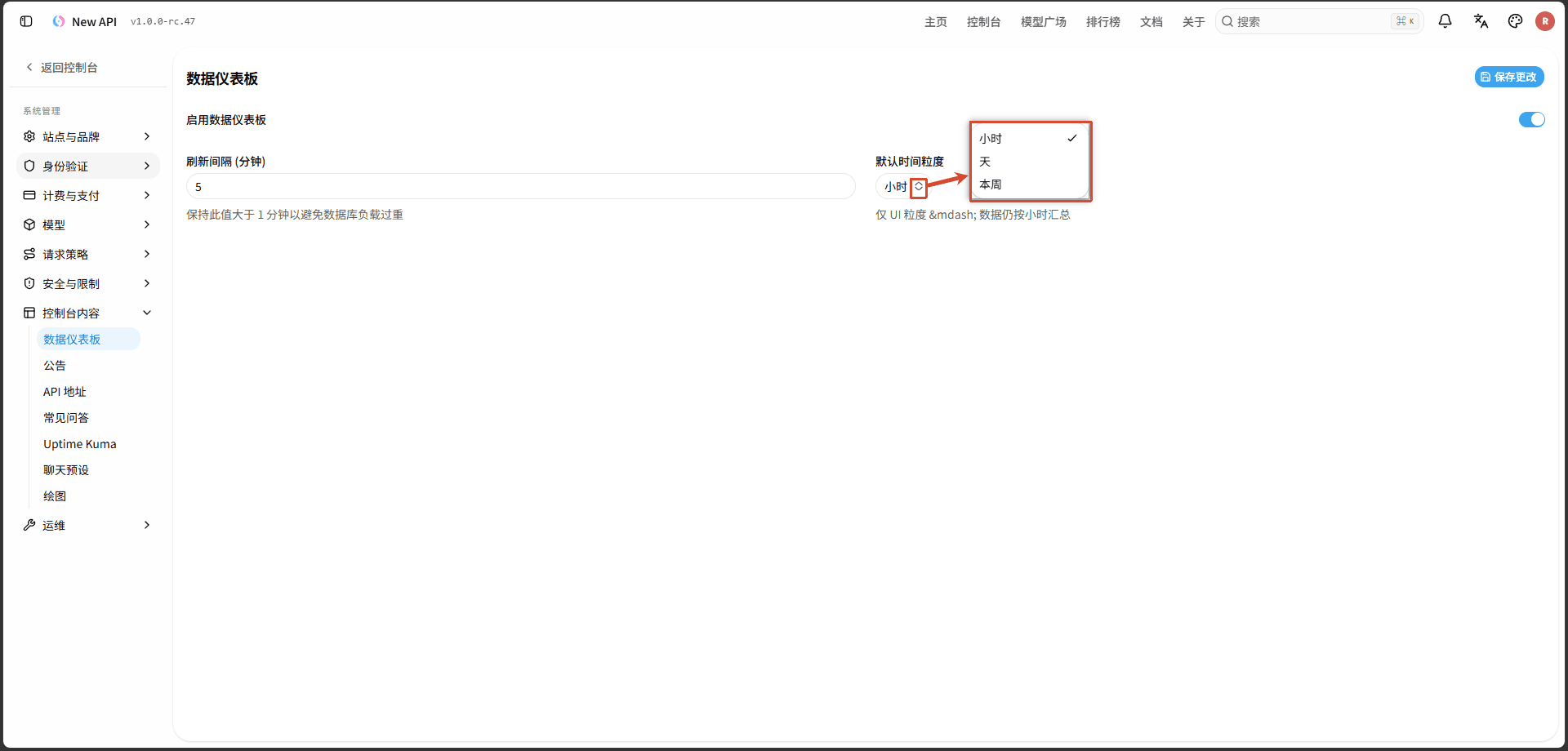
本分区只配置后台用量数据的统计,不配置数据看板上各面板的显示。
操作流程:
- 打开或关闭「启用数据仪表板」。
- 填写「刷新间隔 (分钟)」,选择「默认时间粒度」。
- 点击页头「保存更改」。
提示
- 公告、API 地址、常见问答、Uptime Kuma 面板由各自分区的「已启用」开关控制。
- 设置引导、用量概览、性能健康等面板没有单独开关,性能健康仅管理员可见。
- 整个数据看板入口由站点与品牌配置中侧边栏模块的「数据看板」开关控制。
配置项说明:
| 配置项 | 定义 | 填写要求和限制 | 默认值 |
|---|---|---|---|
| 启用数据仪表板 | 控制后台用量数据的定时汇总与写入。 | 开关。 | 开启 |
| 刷新间隔 (分钟) | 后台用量数据的汇总间隔。 | 1~1440 的整数;界面说明为「保持此值大于 1 分钟以避免数据库负载过重」。关闭「启用数据仪表板」时不可编辑。 | 5 |
| 默认时间粒度 | 界面说明为「仅 UI 粒度 — 数据仍按小时汇总」。用户进入数据看板时使用的粒度,由各自在数据看板「偏好设置」中的「默认时间粒度」决定。 | 可选「小时」「天」「本周」。关闭「启用数据仪表板」时不可编辑。 | 小时 |
公告
- 控制台内容-公告
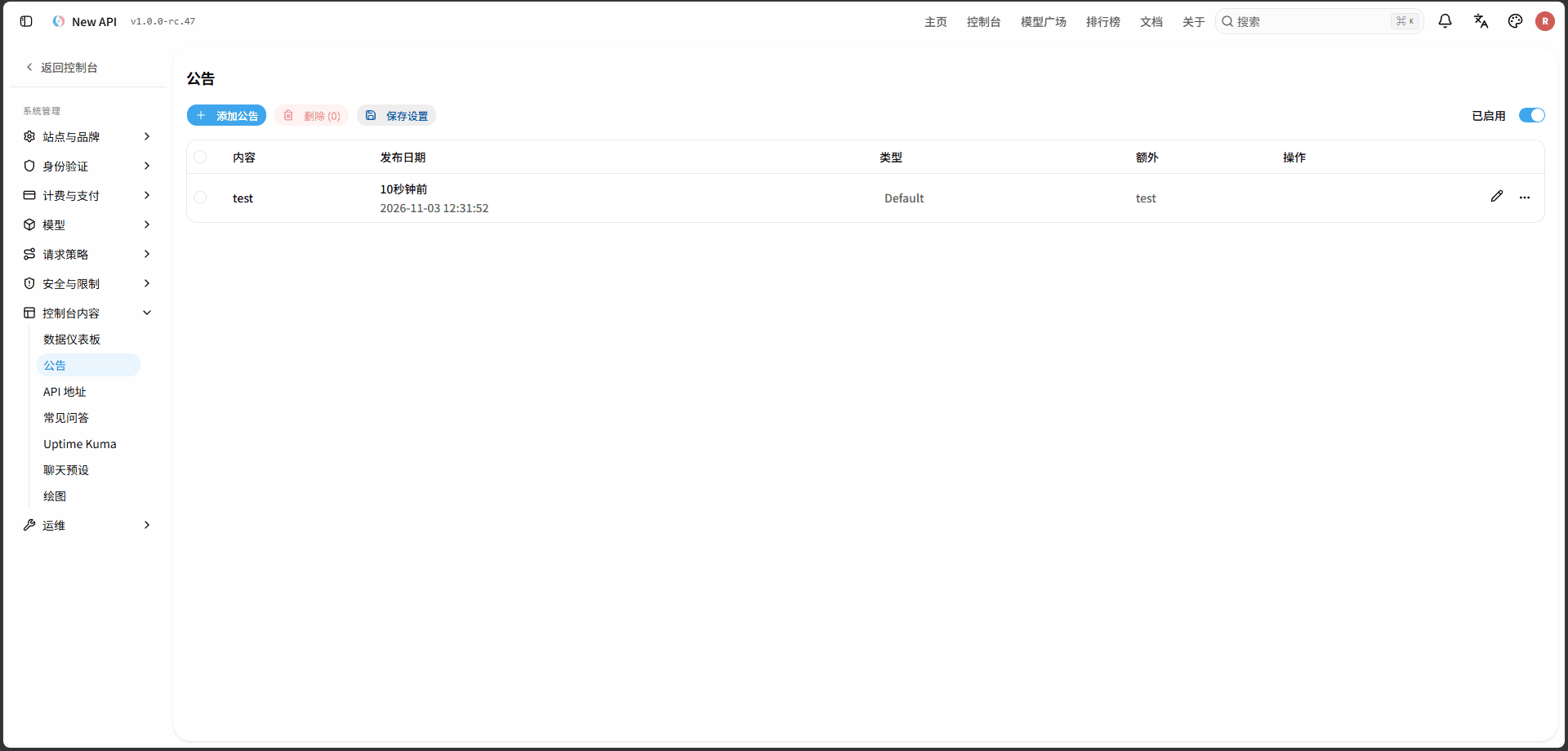
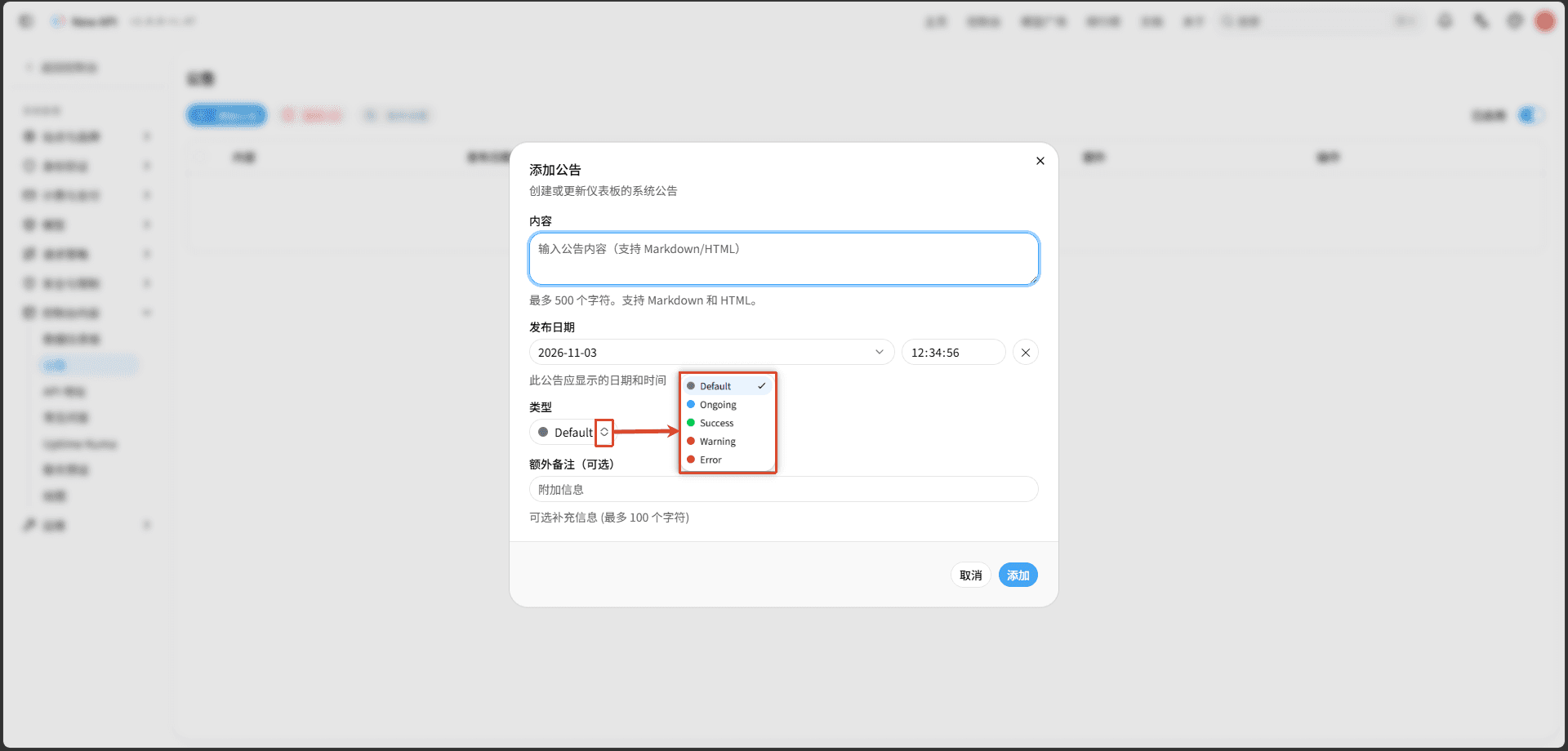
- 控制台内容-添加公告
操作流程:
- 点击「添加公告」。
- 填写内容、发布日期、类型与额外备注,点击「添加」。
- 点击「保存设置」。
- 打开右侧「已启用」开关。
提示
- 最多 100 条,列表按发布日期倒序显示。
- 通知中心「时间线」标签只显示前 20 条。
- 已读状态由浏览器按公告记录,编辑已有公告不会重新变为未读。
列表说明:
| 列 | 说明 |
|---|---|
| 内容 | 公告正文。 |
| 发布日期 | 显示相对时间和具体时间。 |
| 类型 | 公告类型。 |
| 额外 | 额外备注。 |
| 操作 | 编辑图标打开「编辑公告」;⋯ →「删除」从列表移除。 |
「添加公告」配置项说明:
| 配置项 | 定义 | 填写要求和限制 | 默认值 |
|---|---|---|---|
| 内容 | 公告正文。 | 必填,最多 500 个字符,支持 Markdown 和 HTML。 | — |
| 发布日期 | 此公告应显示的日期和时间。 | 必填,用日期和时间选择器选择。 | 打开窗口时的时间 |
| 类型 | 公告类型,用于展示样式。 | 可选 Default、Ongoing、Success、Warning、Error(界面显示英文)。 | Default |
| 额外备注(可选) | 额外说明。 | 选填,最多 100 个字符。 | 空 |
API 地址
- 控制台内容-API 地址
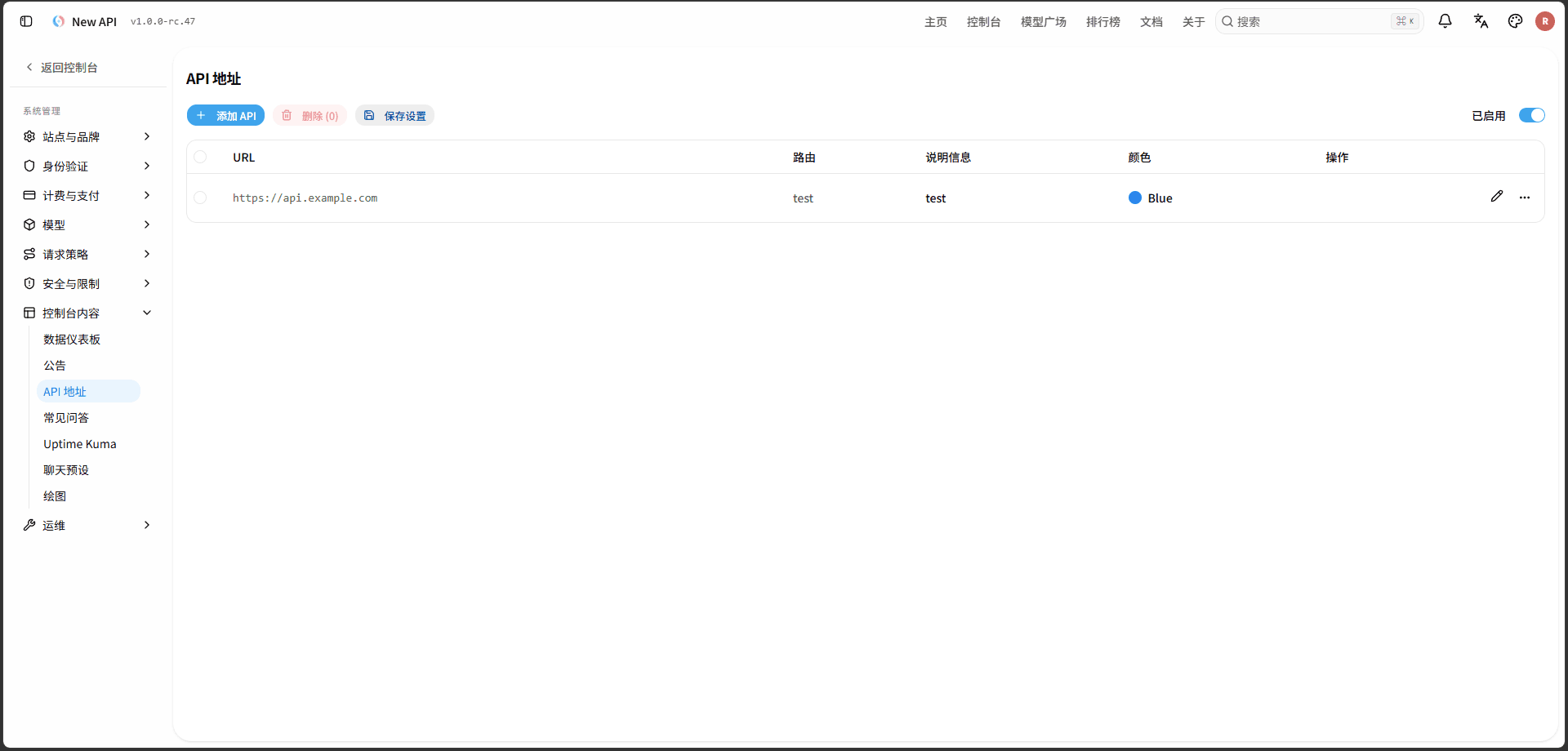
- 控制台内容-添加 API 地址
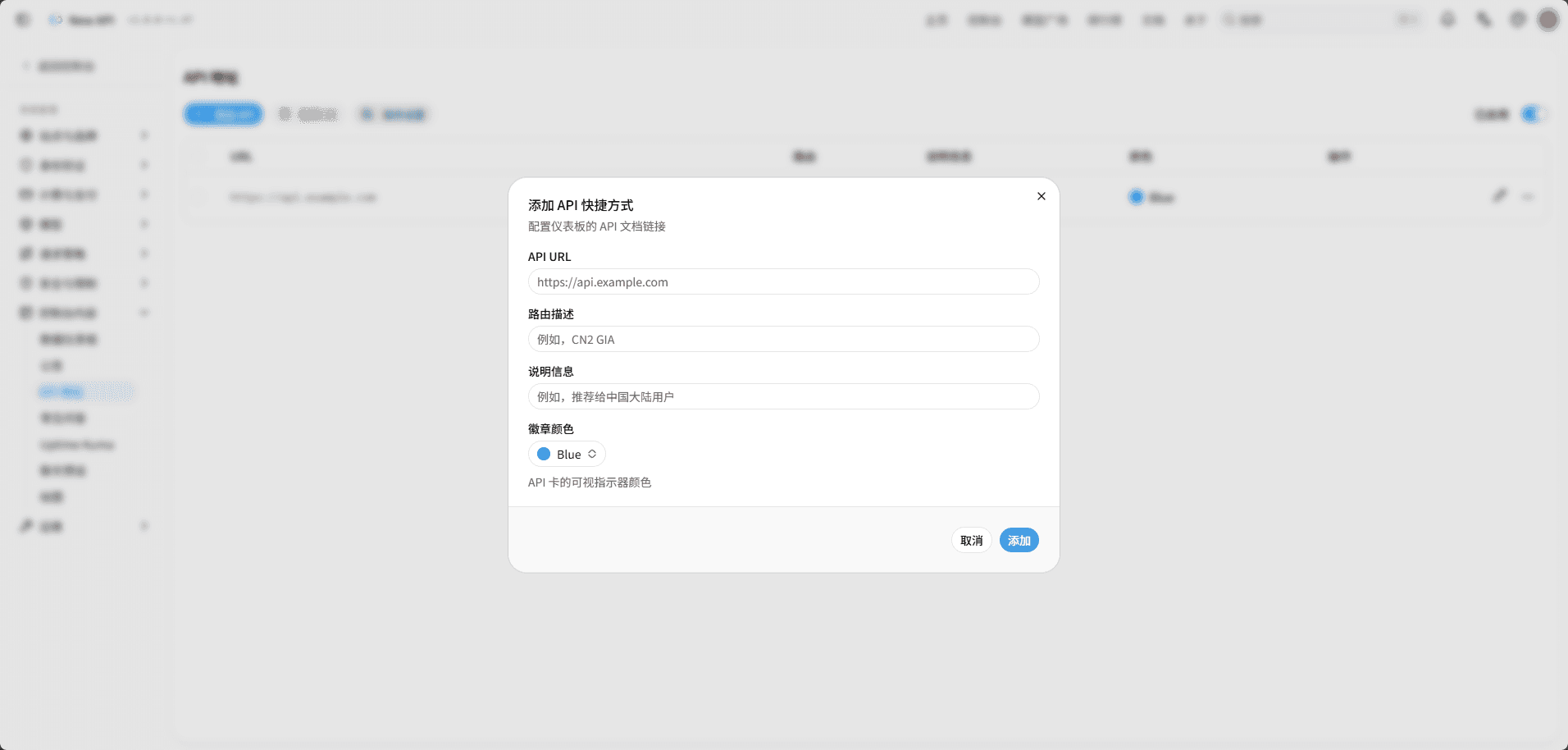
数据看板中的每个 API 地址卡片提供「测试延迟」「外部速度测试」「复制 URL」「在新标签页中打开」。
操作流程:
- 点击「添加 API」。
- 填写 API URL、路由描述、说明信息,选择徽章颜色,点击「添加」。
- 点击「保存设置」。
- 打开右侧「已启用」开关。
提示
- 最多 50 条。
- 路由描述和说明信息含脚本、iframe 等危险内容时,保存被拒绝。
列表说明:
| 列 | 说明 |
|---|---|
| URL | API 接入地址。 |
| 路由 | 路由描述。 |
| 说明信息 | 地址说明。 |
| 颜色 | 徽章颜色。 |
| 操作 | 编辑图标打开「编辑 API 快捷方式」;⋯ →「删除」从列表移除。 |
「添加 API 快捷方式」配置项说明:
| 配置项 | 定义 | 填写要求和限制 | 默认值 |
|---|---|---|---|
| API URL | 接入 API 的地址。 | 必填,须为 http:// 或 https:// 开头的有效 URL,最多 500 个字符;否则提示「必须是有效的 URL」。 | — |
| 路由描述 | 描述路由或线路,如「例如,CN2 GIA」。 | 必填,最多 100 个字符。 | — |
| 说明信息 | 地址的说明。 | 必填,最多 200 个字符。 | — |
| 徽章颜色 | API 卡的可视指示器颜色。 | 从下拉列表选择(颜色名显示英文)。 | Blue |
常见问答
- 控制台内容-常见问答
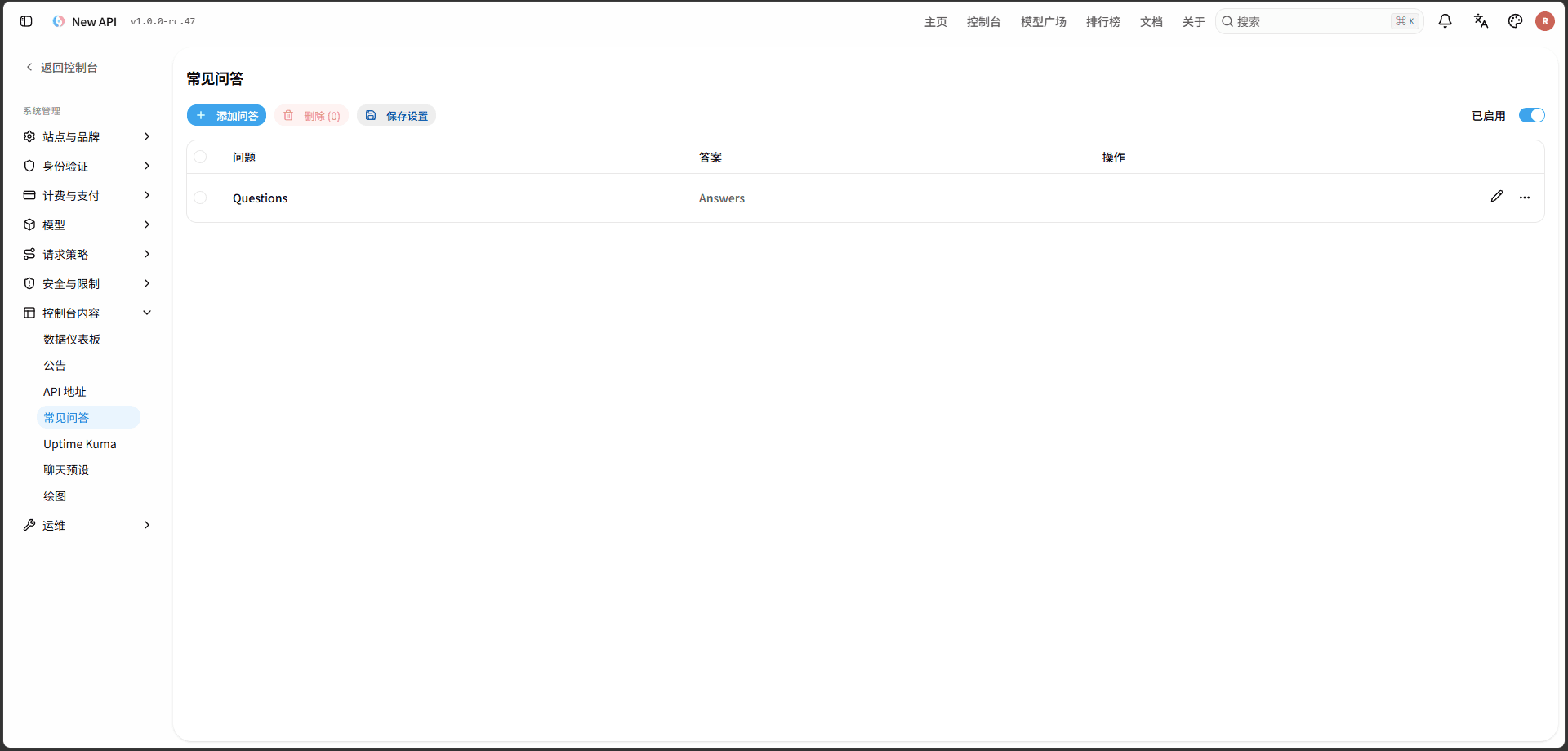
- 控制台内容-添加常见问答
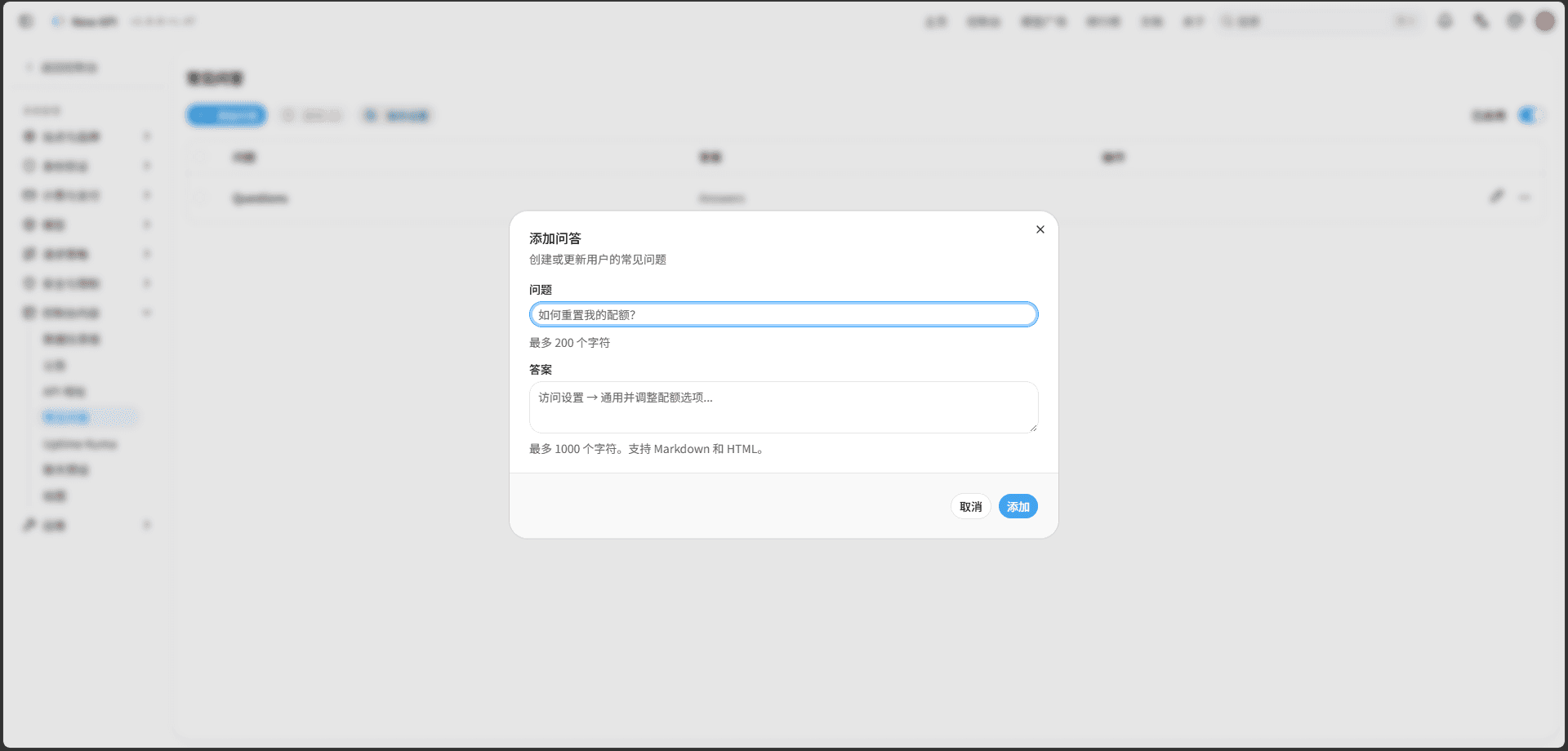
操作流程:
- 点击「添加问答」。
- 填写问题和答案,点击「添加」。
- 点击「保存设置」。
- 打开右侧「已启用」开关。
提示
- 最多 100 条。
- 按列表顺序显示,界面没有排序控件。
列表说明:
| 列 | 说明 |
|---|---|
| 问题 | 问题文本。 |
| 答案 | 答案文本。 |
| 操作 | 编辑图标打开「编辑常见问题」;⋯ →「删除」从列表移除。 |
「添加问答」配置项说明:
| 配置项 | 定义 | 填写要求和限制 | 默认值 |
|---|---|---|---|
| 问题 | 问题文本。 | 必填,最多 200 个字符。 | — |
| 答案 | 答案文本。 | 必填,最多 1000 个字符,支持 Markdown 和 HTML。 | — |
Uptime Kuma
- 控制台内容-Uptime Kuma
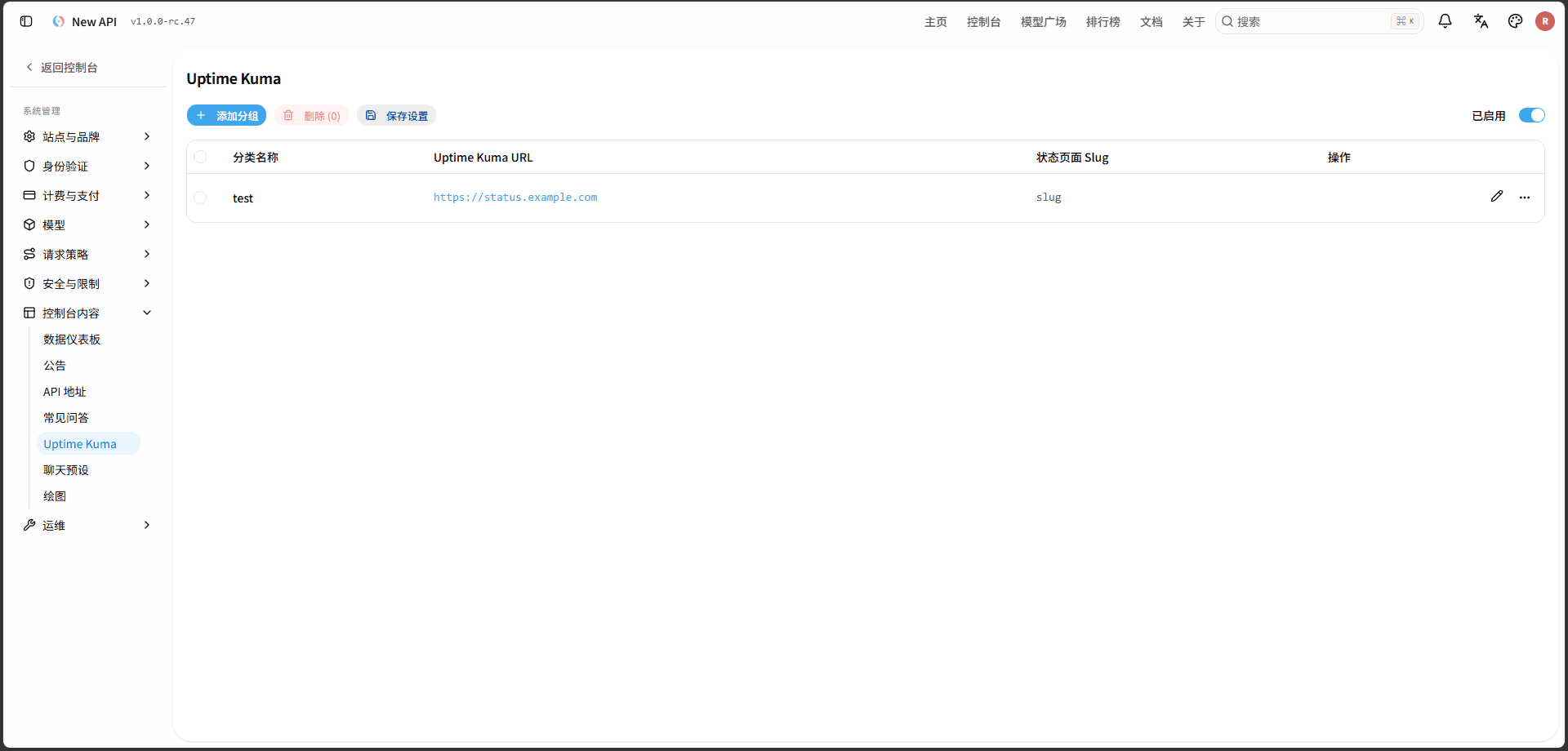
- 控制台内容-添加 Uptime Kuma
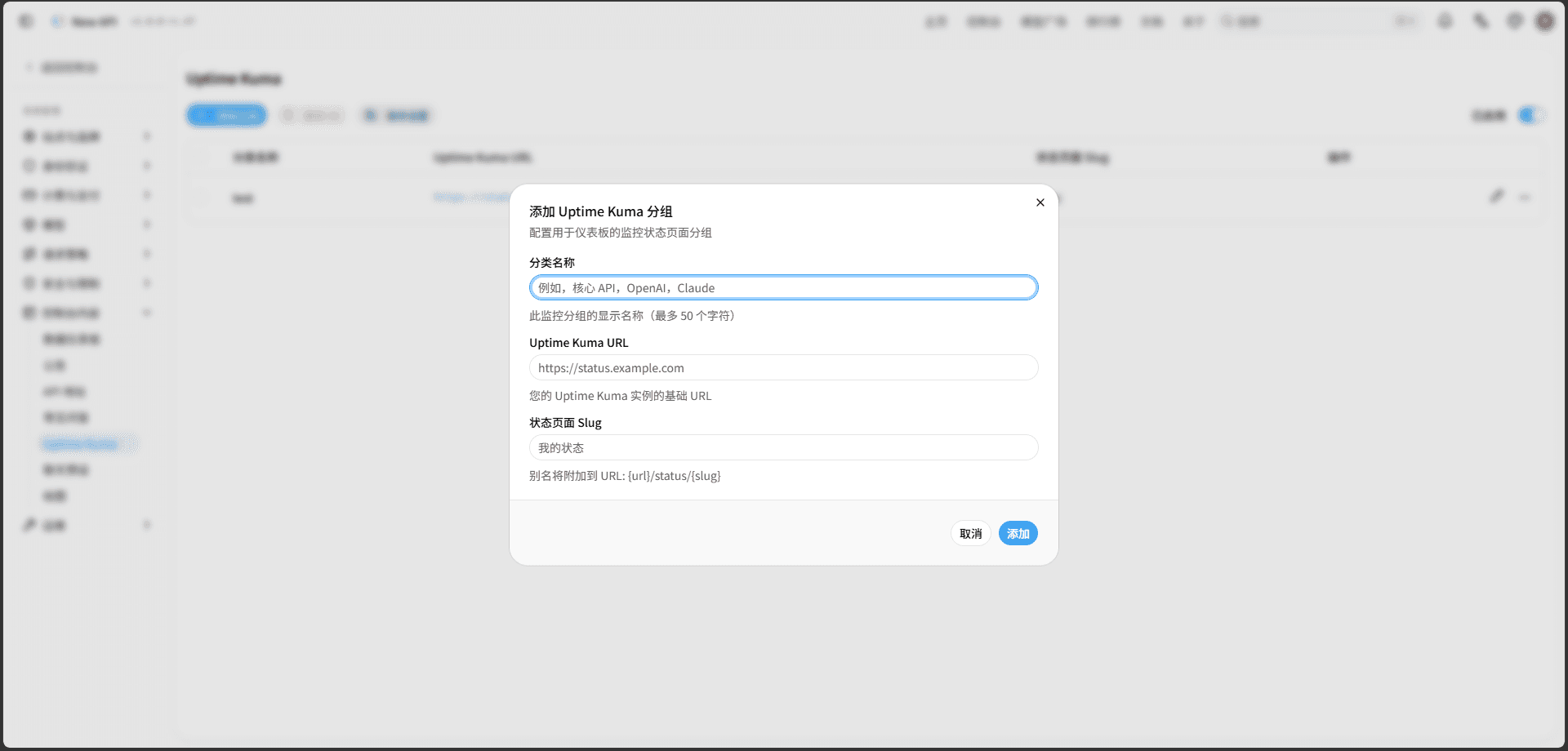
操作流程:
- 点击「添加分组」。
- 填写分类名称、Uptime Kuma URL 和状态页面 Slug,点击「添加」。
- 点击「保存设置」。
- 打开右侧「已启用」开关。
提示
- 最多 20 组,分类名称不可重复。
- 运行状态不经过保存,在数据看板打开面板或点击刷新时由服务端实时获取。
列表说明:
| 列 | 说明 |
|---|---|
| 分类名称 | 监控分组的显示名称。 |
| Uptime Kuma URL | Uptime Kuma 实例的基础 URL。 |
| 状态页面 Slug | 状态页面的别名。 |
| 操作 | 编辑图标打开「编辑 Uptime Kuma 分组」;⋯ →「删除」从列表移除。 |
「添加 Uptime Kuma 分组」配置项说明:
| 配置项 | 定义 | 填写要求和限制 | 默认值 |
|---|---|---|---|
| 分类名称 | 此监控分组的显示名称。 | 必填,最多 50 个字符,不可与其他分组重复。 | — |
| Uptime Kuma URL | 您的 Uptime Kuma 实例的基础 URL。 | 必填,须为有效 URL,最多 500 个字符。 | — |
| 状态页面 Slug | 状态页面的别名,附加在 URL 后:…/status/…。 | 必填,最多 100 个字符,只能包含字母、数字、连字符和下划线。 | — |
聊天预设
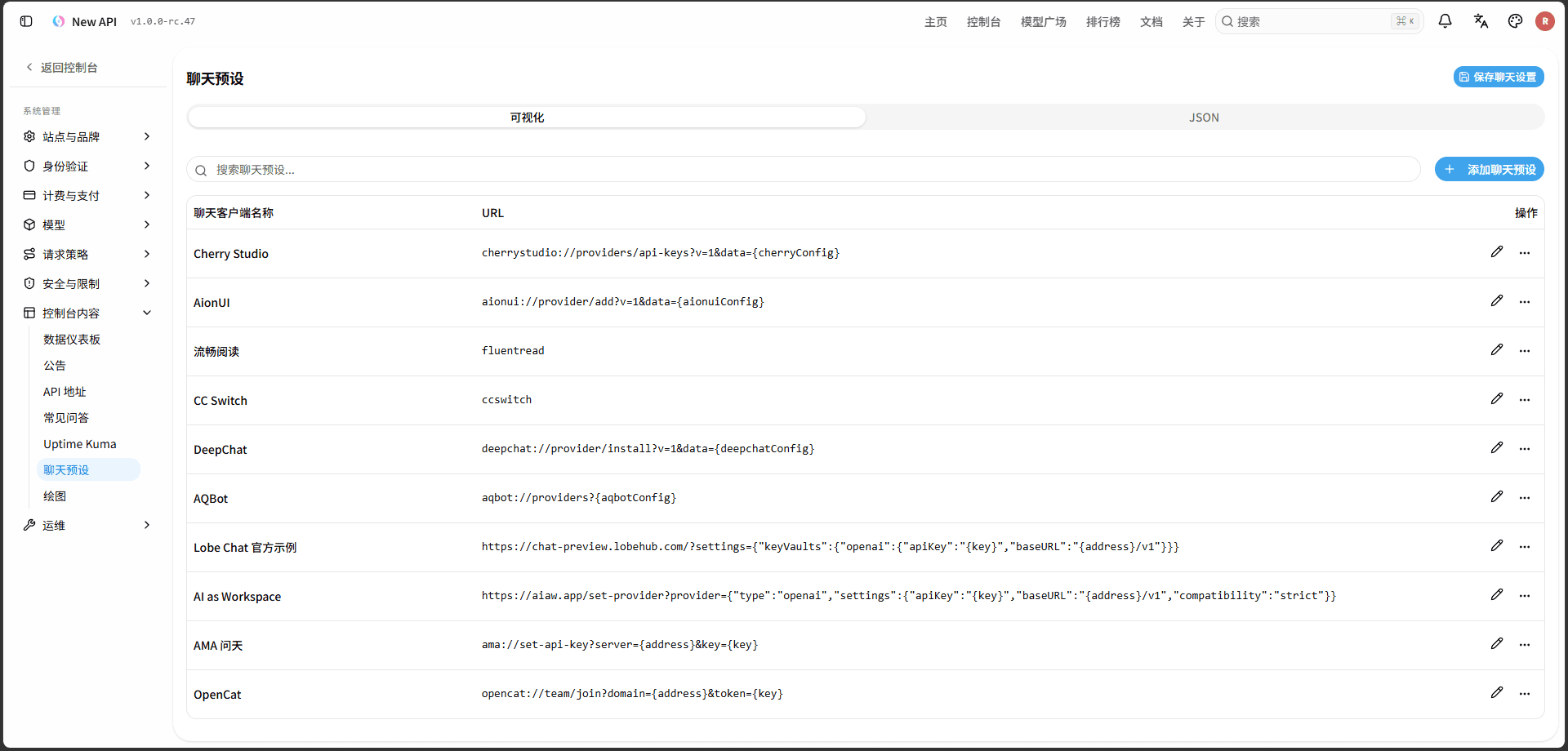
- 控制台内容-聊天预设(可视化)
- 控制台内容-聊天预设(JSON)
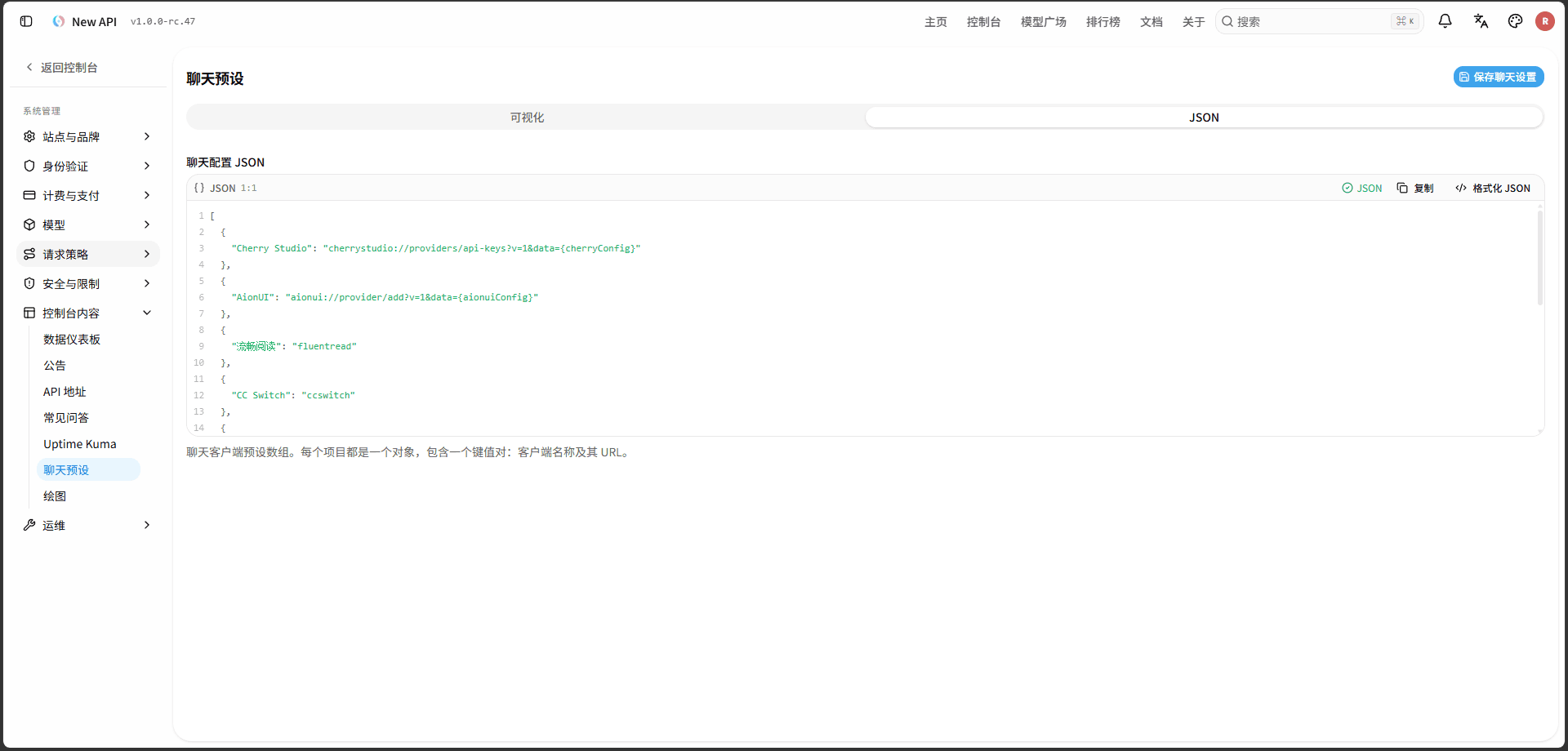
本分区配置聊天应用一键导入的链接模板,分「可视化」「JSON」两个标签,两者编辑同一份预设,页头「保存聊天设置」一起保存。
操作流程:
- 在「可视化」标签点击「添加聊天预设」,或切换到「JSON」标签直接编辑。
- 填写聊天客户端名称和 URL。
- 点击页头「保存聊天设置」。
注意
{key}会出现在打开的 URL 中,只配置可信客户端的导入地址;第三方或未知域名的预设可接收用户的 API 密钥。- URL 不做格式校验;占位符填错或不受支持时不会报错,只在用户导入时暴露。
可视化:
列表列为「聊天客户端名称」「URL」「操作」,可用「搜索聊天预设...」筛选;编辑图标打开「编辑聊天预设」,⋯ →「删除」直接从列表移除,不弹确认。编辑后的预设移到列表末尾。
JSON:
「聊天配置 JSON」编辑器按数组编辑,界面说明为「聊天客户端预设数组。每个项目都是一个对象,包含一个键值对:客户端名称及其 URL。」格式不正确时,编辑器下方显示「应为 JSON 数组。」「每个条目必须是包含单个键值对的对象。」「每个条目必须恰好包含一个键值对。」或「无效的 JSON 字符串。」。
占位符说明:
| 占位符 | 替换为 |
|---|---|
{key} | 用户的 API 密钥。 |
{address} | 「站点与品牌 › 系统信息」中的服务器地址。 |
{cherryConfig}、{aionuiConfig}、{deepchatConfig}、{aqbotConfig} | 对应客户端的导入配置,含 API 密钥和服务器地址。 |
提示
- 默认内置 10 个客户端:Cherry Studio、AionUI、流畅阅读、CC Switch、DeepChat、AQBot、Lobe Chat 官方示例、AI as Workspace、AMA 问天、OpenCat。
- 「流畅阅读」预设不在侧边栏「聊天」中显示,只在 API 密钥行的「聊天」菜单中把密钥发送给浏览器扩展。
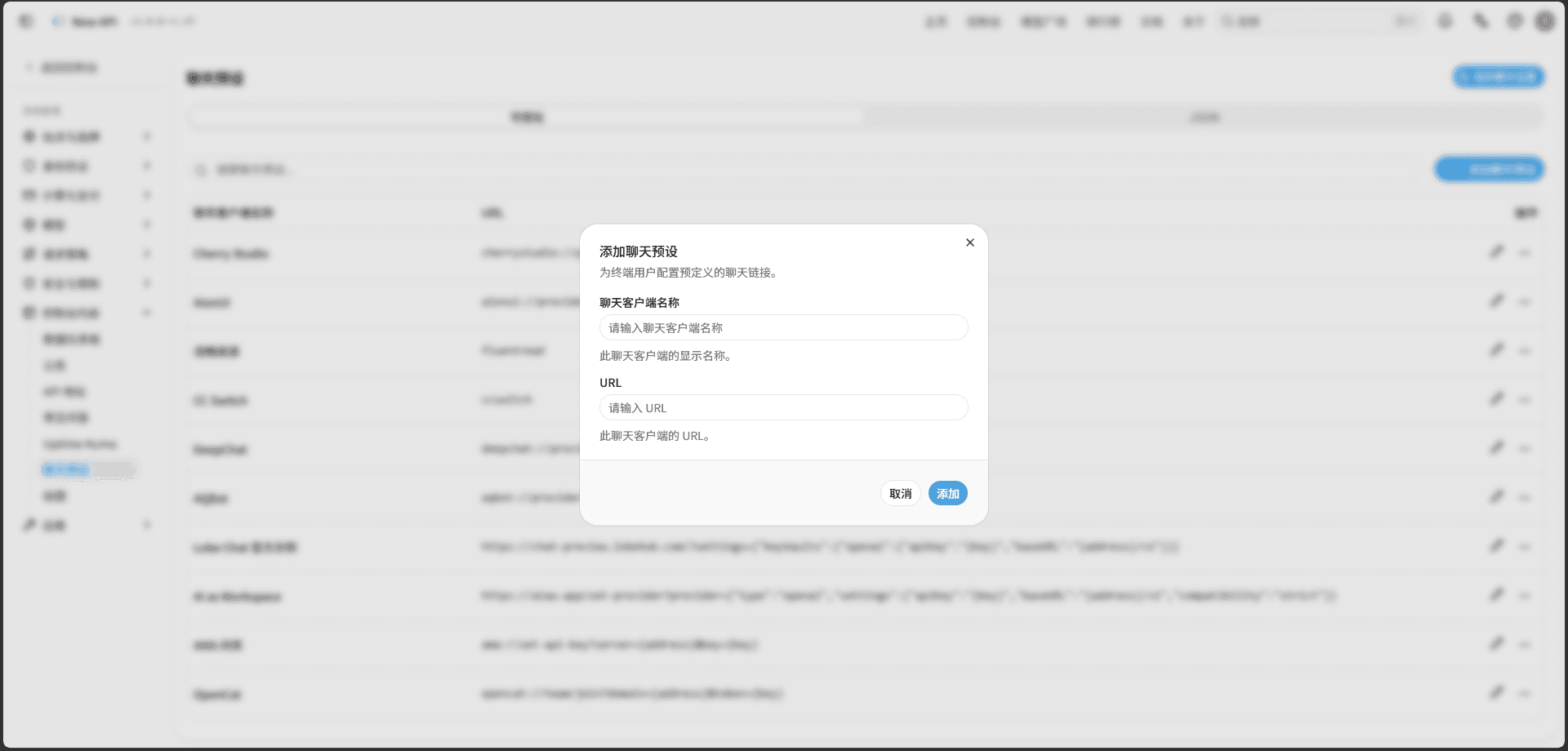
- 控制台内容-添加聊天预设
- 控制台内容-编辑聊天预设
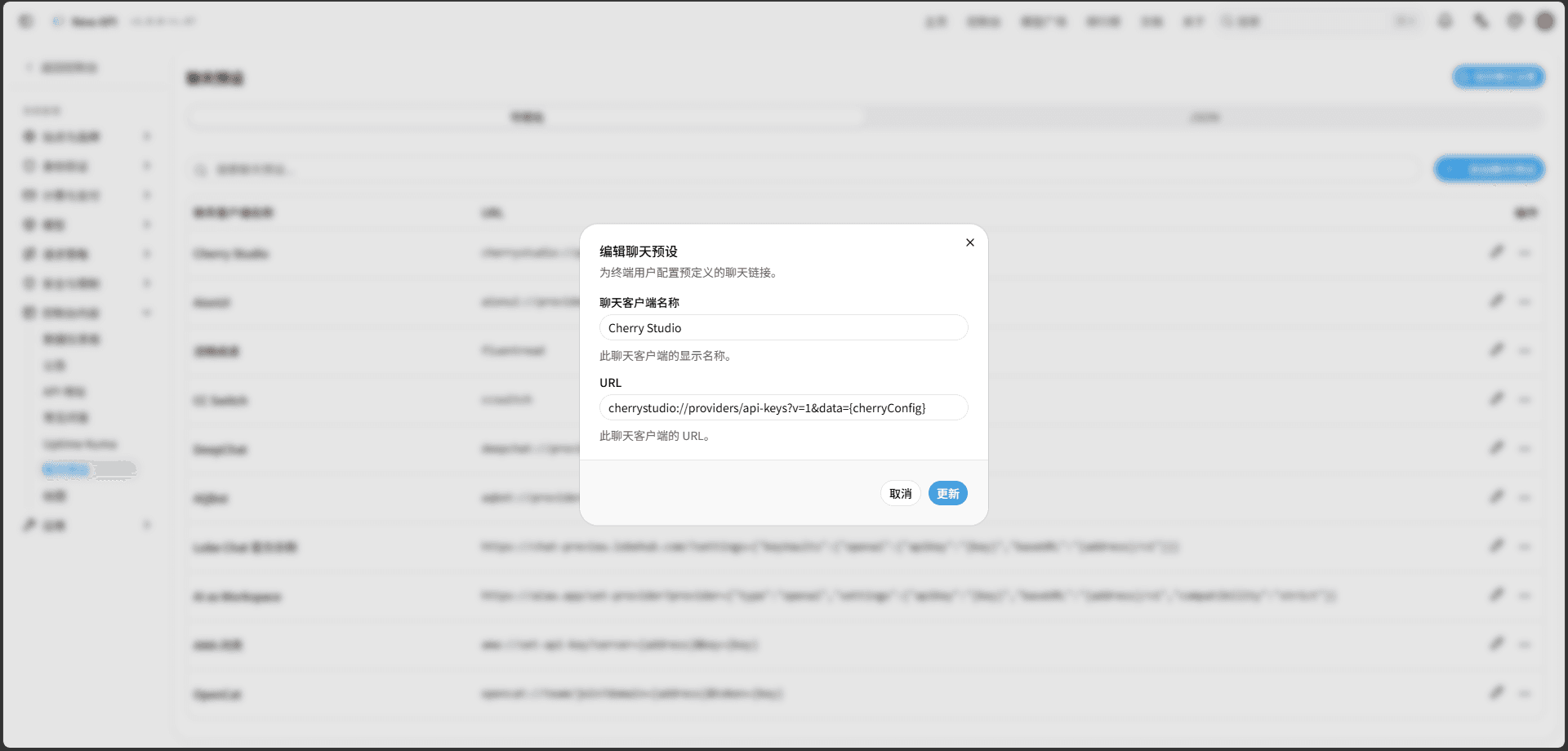
「添加聊天预设」配置项说明:
| 配置项 | 定义 | 填写要求和限制 | 默认值 |
|---|---|---|---|
| 聊天客户端名称 | 此聊天客户端的显示名称。 | 必填,为空时提示「聊天客户端名称为必填项」。 | — |
| URL | 此聊天客户端的 URL,可含占位符。 | 必填,为空时提示「URL 为必填项」;不校验格式。 | — |
绘图
- 控制台内容-绘图
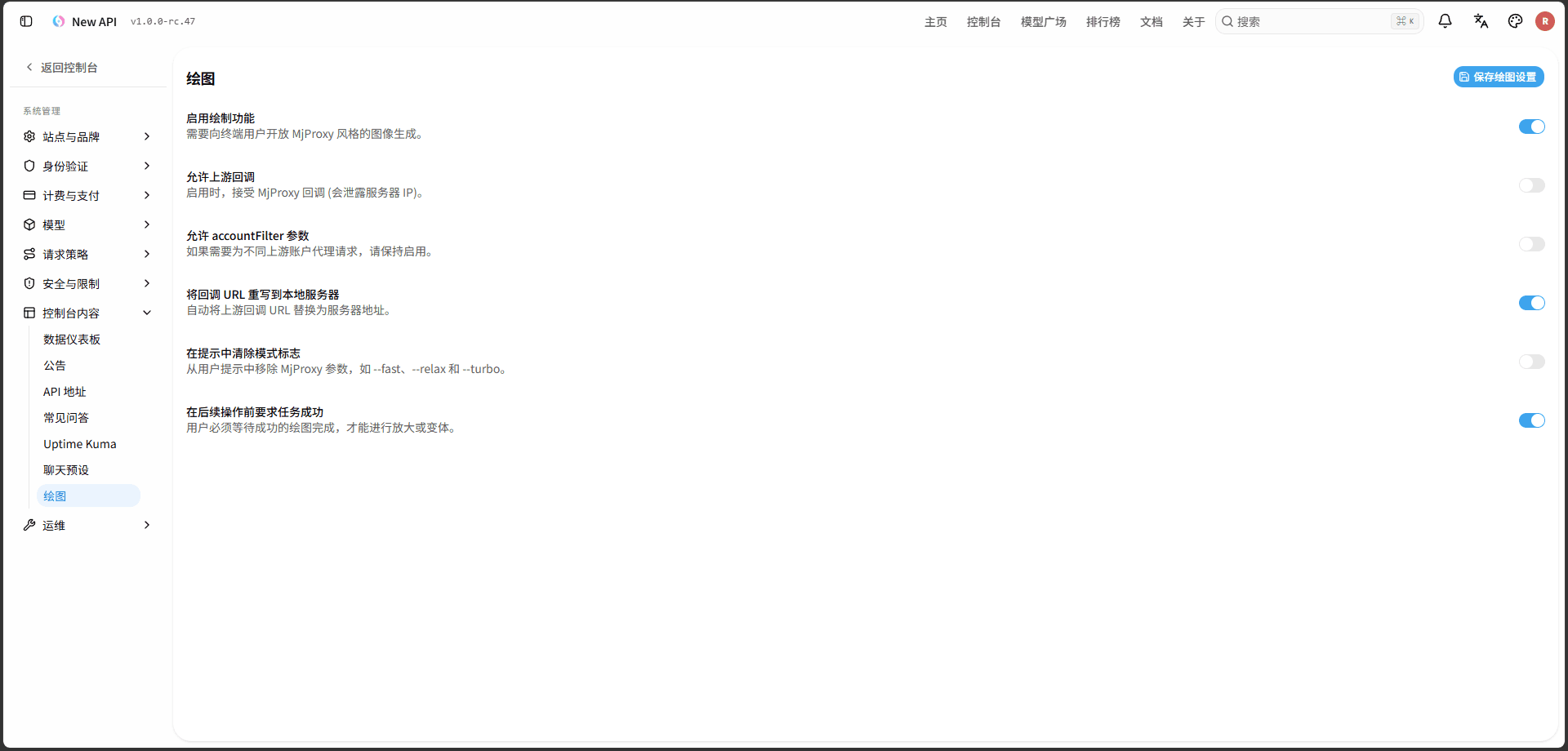
本分区只有 6 个开关,控制绘图(Midjourney 中转)的行为。
操作流程:
- 打开或关闭所需的开关。
- 点击页头「保存绘图设置」。
提示
绘图分区只有开关。上游 Base URL、端点、密钥、账号过滤值等请到渠道管理的 Midjourney 渠道配置。
配置项说明:
| 配置项 | 定义 | 填写要求和限制 | 默认值 |
|---|---|---|---|
| 启用绘制功能 | 需要向终端用户开放 MjProxy 风格的图像生成。 | 开关。 | 开启 |
| 允许上游回调 | 启用时,接受 MjProxy 回调 (会泄露服务器 IP)。 | 开关。 | 关闭 |
| 允许 accountFilter 参数 | 如果需要为不同上游账户代理请求,请保持启用。 | 开关。 | 关闭 |
| 将回调 URL 重写到本地服务器 | 自动将上游回调 URL 替换为服务器地址。 | 开关。 | 开启 |
| 在提示中清除模式标志 | 从用户提示中移除 MjProxy 参数,如 --fast、--relax 和 --turbo。 | 开关。 | 关闭 |
| 在后续操作前要求任务成功 | 用户必须等待成功的绘图完成,才能进行放大或变体。 | 开关。 | 开启 |
保存与生效
保存方式见系统设置概览,生效与多实例同步规则见生效范围与多实例同步,浏览器何时显示新值见前端显示与缓存。未特别说明时,保存后处理该请求的节点立即使用新值,其他节点约 3 秒内随系统设置同步(最迟一个同步周期,默认 60 秒)。同步周期由环境变量 SYNC_FREQUENCY 调整,单位为秒,默认 60 秒,修改后需重启 New API。各配置项读取新值的时机如下:
| 配置项 | 保存方式 | 生效时机 |
|---|---|---|
| 数据仪表板 › 启用数据仪表板 | 页头「保存更改」 | 之后记录的用量才计入看板,关闭后不再计入;已有数据保留,关闭期间的用量不会补记。 |
| 数据仪表板 › 刷新间隔 (分钟) | 页头「保存更改」 | 当前这一轮等待结束后,才按新间隔执行。 |
| 数据仪表板 › 默认时间粒度 | 页头「保存更改」 | — |
| 四个列表分区 › 「已启用」开关 | 切换后立即保存,先后提示「设置更新成功」「设置已保存」 | 公告、API 地址、常见问答、Uptime Kuma 在控制台中对应的面板(公告还包括通知中心)刷新页面后显示或隐藏。 |
| 四个列表分区 › 列表 | 新增、编辑、删除只修改页面数据,点击卡片内的「保存设置」后整体写入 | 控制台中对应的面板(公告还包括通知中心)刷新页面后显示新内容。 |
| 聊天预设 | 「保存聊天设置」 | 侧边栏「聊天」和 API 密钥列表中的「聊天」菜单刷新页面后更新。 |
| 绘图 › 启用绘制功能 | 「保存绘图设置」 | — |
| 绘图 › 其余 5 个开关 | 「保存绘图设置」 | 下一次相关的绘图请求起生效。 |
补充说明:
- 列表的保存:四个列表分区的新增、编辑、删除只修改页面数据,提示「…已添加。点击 "保存设置" 以应用。」等;点击「保存设置」后整体写入,成功提示如「公告保存成功」。
- 删除确认:删除列表条目前弹出「您确定吗?」,确认后仍需点击「保存设置」。
- 无改动不提示:「保存更改」「保存聊天设置」「保存绘图设置」只提交有改动的项,没有改动时不提交,也不提示。
- 用量计入:各节点各自汇总用量,并按刷新间隔写入数据库。
- 运行状态:Uptime Kuma 各状态组的运行状态不经过保存,每次打开面板或点击刷新时由服务端实时获取。
注意事项
- 任一条不合规时整个列表被拒:点击「保存设置」时服务端逐条检查,任一条不合规时整个列表都不保存。
- 两套公告:本页「公告」与站点与品牌的「系统公告」是两套配置,不互相替代。
- 面板开关不在数据仪表板:面板显示由各列表分区的「已启用」与侧边栏模块「数据看板」控制,见数据仪表板。
- 聊天预设不校验 URL:占位符填错时只在用户导入时暴露,见聊天预设。
- 绘图只有开关:Midjourney 上游配置在渠道层,见绘图。