WorkBuddy - 京亦API 配置教程
在 WorkBuddy 中通过自定义供应商接入京亦API 模型。
WorkBuddy 是一款 AI Agent 办公工具,可以处理文档和表格、整理文件并执行多步骤任务。本教程说明如何在 WorkBuddy 的「自定义模型」中接入京亦API。
填写完整的 Chat Completions 地址
当前 WorkBuddy 自定义模型使用 OpenAI 兼容协议。「接口地址」填写 https://www.ptjingyi.com/v1/chat/completions。Claude 模型也通过这个兼容接口接入,不要填写 /v1/messages。
- WorkBuddy 官网:https://www.workbuddy.cn/
- 京亦API 控制台:https://www.ptjingyi.com/
如果新版界面的文字略有不同,请按照「头像 → 设置 → 模型 → 自定义模型 → 添加模型」寻找入口。
配置速查
| WorkBuddy 配置项 | 填写内容 |
|---|---|
| 入口 | 左下角头像 → 设置 → 模型 → 自定义模型 → 添加模型 |
| 供应商 | 自定义 |
| 接口地址 | https://www.ptjingyi.com/v1/chat/completions |
| API Key | 在京亦API「API 密钥」页面创建的完整密钥 |
| 模型名称 | 京亦API 模型广场显示的模型 ID,大小写必须一致 |
| 高级配置 | 勾选「工具调用」;图片输入和思考模式按模型能力选择 |
使用前准备
- 下载并安装最新版 WorkBuddy,然后登录 WorkBuddy 账号。
- 登录京亦API,确认账户有可用余额。
- 在 API 密钥 页面为 WorkBuddy 单独创建一个 API Key。
- 在 模型广场与定价 页面确认准备添加的模型 ID 和可用分组。
WorkBuddy 执行多步骤任务时,模型调用次数和上下文长度通常高于普通聊天。建议使用独立 API Key,并按需要设置额度。
1. 获取京亦API 密钥
进入「API 密钥」页面,创建或选择现有密钥,然后复制完整 API Key。
API Key 仅粘贴到 WorkBuddy 的模型配置,不要发送到聊天、群聊或公开截图中。
2. 打开模型设置
有两种方式可以进入自定义模型设置:
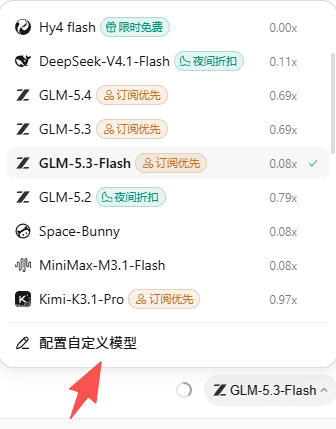
- 从模型选择器进入:打开对话输入框底部的模型选择器,滚动到列表最下方,点击「配置自定义模型」。
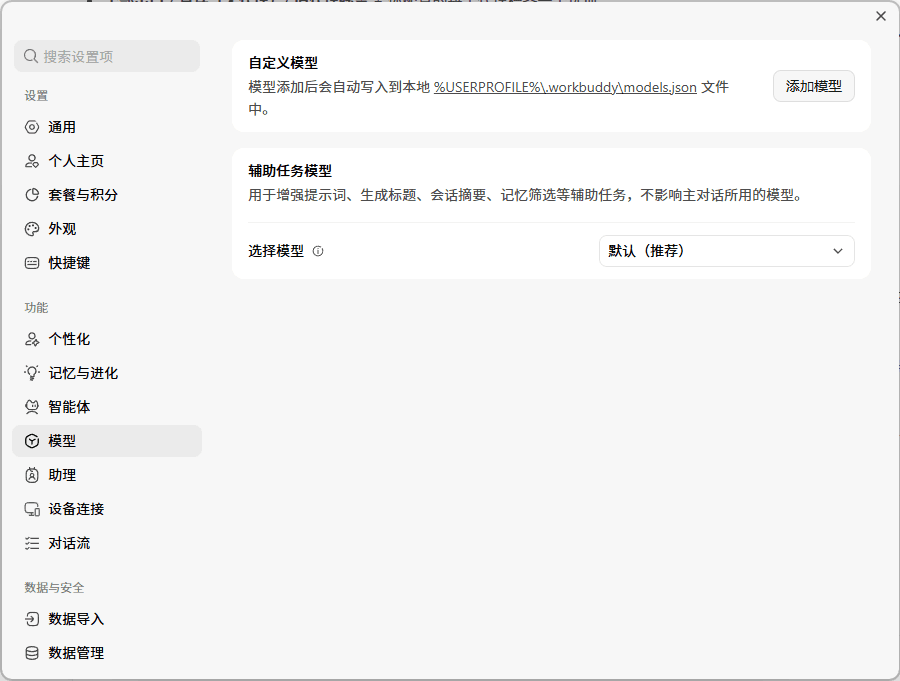
- 从设置进入:打开 WorkBuddy 设置,在左侧选择「模型」,然后点击自定义模型区域右上角的「添加模型」。
3. 填写京亦API 配置
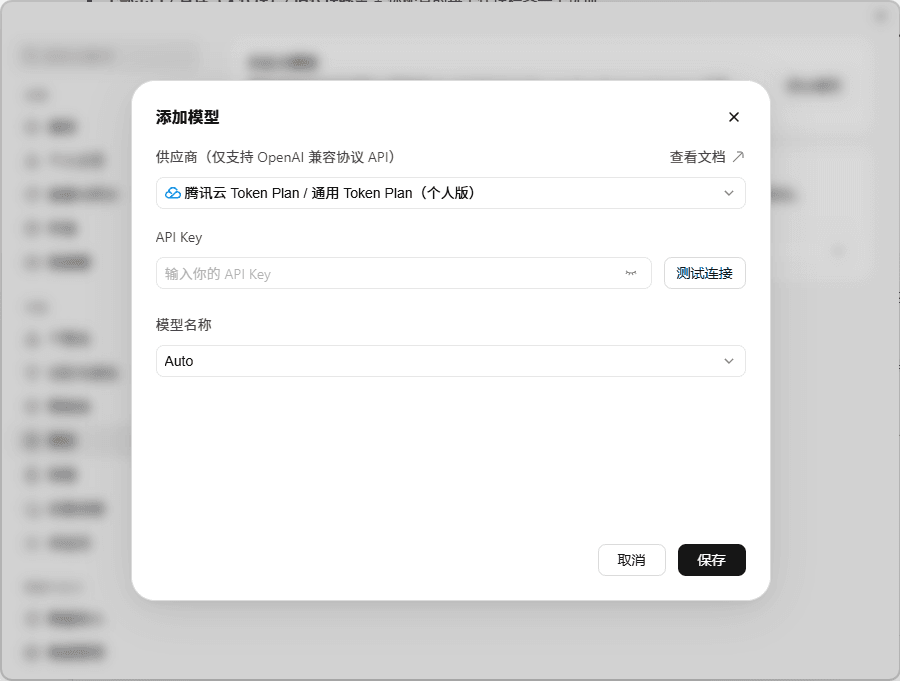
在「添加模型」窗口中,将「供应商」设置为 自定义,然后填写:
先在供应商列表中选择「自定义」:
然后填写完整接口地址、API Key 和模型名称。下图展示了一份完整配置示例:
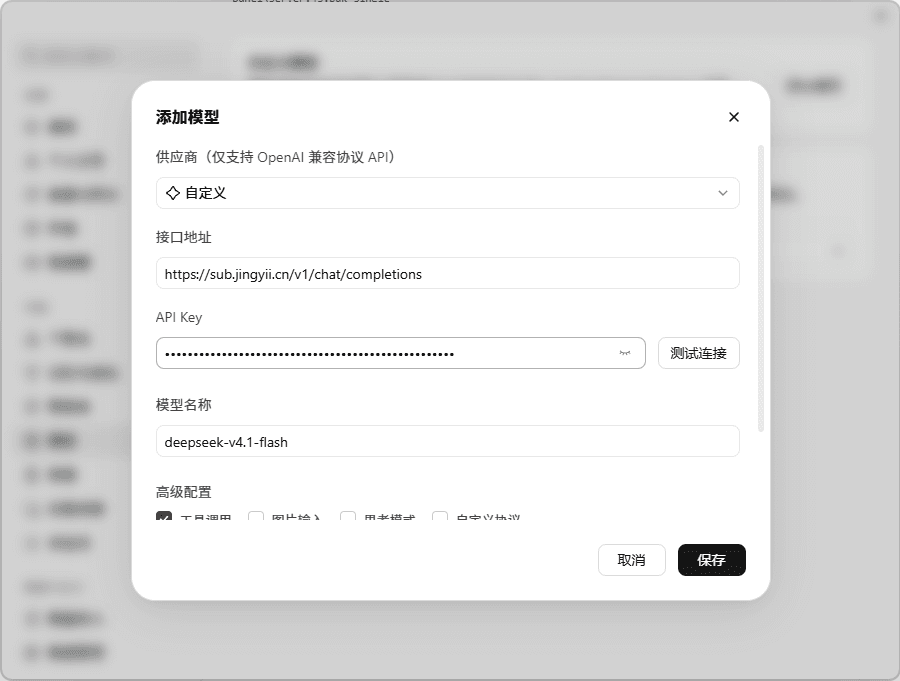
| 字段 | 填写值 | 说明 |
|---|---|---|
| 供应商 | 自定义 | 不要选择会预填官方地址的预设供应商 |
| 接口地址 | https://www.ptjingyi.com/v1/chat/completions | 必须包含 /v1,WorkBuddy 会继续拼接 /chat/completions |
| API Key | 你的京亦API API Key | 粘贴完整密钥,前后不要带空格或换行 |
| 模型名称 | 例如 deepseek-v4.1-flash | 填模型 ID,不要填写中文展示名 |
填好接口地址和 API Key 后,点击 API Key 右侧的「测试连接」。测试通过后再继续。
4. 设置高级配置
| 选项 | 建议 | 说明 |
|---|---|---|
| 工具调用 | 勾选 | WorkBuddy 依靠工具调用读写文件和执行任务 |
| 图片输入 | 按模型能力 | 仅在模型支持视觉输入时勾选 |
| 思考模式 | 按模型能力 | 勾选后报错时,取消并重新测试 |
| 仅思考模式 | 不勾选 | 一般不需要强制所有请求开启思考 |
| 允许关闭思考 | 建议勾选 | 方便在对话中按需关闭思考 |
| 自定义协议 | 保持默认 | 使用当前版本的「自定义」供应商时,按完整接口地址配置 |
| 默认思考强度 | 保持默认 | 仅在模型支持思考强度调节时修改 |
确认配置后点击「保存」。每个模型需要单独添加一次;接口地址和 API Key 可以相同,只需修改模型名称。
5. 选择模型
WorkBuddy 自定义模型使用 OpenAI 兼容协议,请选择支持对话和工具调用的模型。图片、视频和语音能力通过单独的 WorkBuddy MCP 配置 使用。
适合 WorkBuddy 对话与任务
| 模型 ID | 供应商 | 建议用途 |
|---|---|---|
deepseek-v4-pro | DeepSeek | 复杂推理、代码和长文本 |
deepseek-v4.1-flash | DeepSeek | 轻量、快速的日常任务 |
glm-5.3 | 智谱 | 软件工程和 Agent 任务 |
glm-5.3-flash | 智谱 | 快速、多模态对话 |
gpt-6.2-astra | OpenAI | 复杂任务与工具调用 |
hy4 | 腾讯混元 | 长程任务和视觉理解 |
hy4-flash | 腾讯混元 | 快速日常任务 |
kimi-k3 | 月之暗面 | 长文本与综合任务 |
kimi-k3.1-pro | 月之暗面 | 复杂对话与任务 |
qwen4-max | 阿里 | 综合对话与工具任务 |
6. 选择模型并测试
- 新建一个 WorkBuddy 对话。
- 点击输入框底部的模型选择器,在「自定义模型」中选择刚添加的模型。
- 先发送一个简单问题:
你好,请用一句话介绍你自己,并告诉我你现在使用的是什么模型。确认回复正常后,再测试需要工具调用的任务:
在桌面新建一个名为 test.txt 的文本文件,写入“京亦API 测试成功”。7. 在京亦API 验证请求
进入京亦API 使用日志,确认出现刚才的请求。
重点核对:
- 请求模型与 WorkBuddy 中选择的模型一致;
- 请求状态成功,没有持续重试;
- Token、费用和测试任务规模相符;
- 请求时间与 WorkBuddy 测试时间一致。
验证清单
- 供应商选择了「自定义」;
- 接口地址是
https://www.ptjingyi.com/v1/chat/completions; - 「测试连接」已经通过;
- 模型名称与京亦API 模型 ID 完全一致;
- 已勾选「工具调用」;
- 未勾选「仅思考模式」和「自定义协议」;
- WorkBuddy 能使用该模型正常回复;
- 京亦API 使用日志中出现对应请求。
常见问题
无法连接、返回 404,或者错误内容是一段 HTML
优先检查接口地址是否为 https://www.ptjingyi.com/v1/chat/completions:
- 不要遗漏
/v1/chat/completions; - 不要写成重复的
/v1/v1; - 不要填写 Anthropic 格式的
/v1/messages; - 检查供应商是否选择了「自定义」。
提示 401 或认证失败
重新复制 API Key,确认没有空格和换行,并检查该密钥是否被禁用、过期或额度不足。每个自定义模型会单独保存 API Key,更换密钥后需要逐个更新。
提示模型不存在或当前分组无可用模型
模型 ID 的大小写、点号和连字符必须完全一致;同时确认 API Key 所选分组包含该模型。必要时修改密钥分组,或选择当前分组已有的模型。
模型能聊天,但不会创建文件或执行任务
检查高级配置是否勾选「工具调用」。没有开启时,WorkBuddy 通常只能输出文字。
开启图片输入或思考模式后报错
说明模型不支持对应能力,或参数与模型不匹配。取消相应选项,保存后重新测试。
回复为空、一直等待或中途断开
- 新建对话后重试;
- 在京亦API 使用日志中确认请求是否成功;
- 暂时关闭图片输入和思考模式,只保留工具调用;
- 换一个支持工具调用的对话模型;
- 将 WorkBuddy 更新到最新版。
费用增长较快
WorkBuddy 执行任务时可能多次调用模型,并携带较长上下文。建议使用独立 API Key、设置额度,先执行简单任务,并定期查看使用日志和余额。